寿司打はスマホで遊べる?できない理由と裏ワザ・無料代用アプリ検証
回転寿司のレーンを流れるネタに合わせて画面上の文字列を打ち込み、どれだけ「お得」に食べられるかを競う人気タイピングゲーム『寿司打』。PCブラウザゲームの金字塔として学校の授業や職場のタイピング練習で親しまれてきた本作ですが、「移動中のスキマ時間にスマホで遊びたい」「iPhoneやAndroidでフリック練習に使えないのか」と疑問を持つ方が後を絶ちません。
結論から明かすと、寿司打には公式スマホアプリが存在せず、スマートフォンの標準状態ではプレイできません。しかし、ネット上では「スマホでも動かせる」「裏ワザがある」といった情報が飛び交っています。本稿では、なぜスマホ単体ではプレイできないのかという技術的背景から、外付けキーボードを用いた実践的な稼働方法、さらにはフリック入力向上に適した無料代用アプリまで、現場検証のデータを交えて徹底的に解説します。
📌 【この記事の重要ポイントまとめ】
- 要点1:寿司打の公式アプリは存在せず、スマホ単体ではキーボードが出現しないためプレイ不可
- 要点2:Bluetoothや有線などの外付けキーボードを接続すれば、iPhoneやAndroidでも正規に動作可能
- 要点3:フリック入力の練習が目的なら、累計60万DLを突破した『フリック対戦寿司アプリ』などの代用が最適解
【2026年最新】寿司打はスマホで遊べる?公式アプリの有無とプレイできない理由
App StoreやGoogle Playで「寿司打」と検索しても、開発元である『Neutral』がリリースした公式の寿司打アプリは一切配信されていません。ストアに並んでいる類似の寿司タイピングゲームは、すべて第三者が開発した別物のアプリです。
公式のWeb版寿司打にスマートフォンのブラウザ(SafariやGoogle Chrome)から直接アクセスした場合、ゲーム画面自体は読み込まれます。しかし、スタートボタンを押してゲームが始まっても、文字を入力するためのソフトウェアキーボード(オンスクリーンキーボード)が画面下部に表示されないという現象に直面します。
これが「寿司打がスマホでできない理由」の核心です。一般的なスマホ向けWebサイトでは、検索窓や入力欄などのフォーム領域(<input>タグなど)をタップすることで、OS側が「文字入力が必要である」と検知し、自動的にソフトウェアキーボードを立ち上げます。ところが寿司打は、PCブラウザ向けにHTML5のCanvas技術を用いて描画されており、物理キーボードからの直接的なキーストロークイベント(キーが押されたという信号)のみを処理するようにプログラミングされています。
テキスト入力フォームが存在しないため、スマホOSは「ユーザーが文字を入力しようとしている」と認識できず、キーボードを展開するトリガーが引かれません。これが、画面をいくらタップしてもキーボードが出ない決定的な構造的要因です。
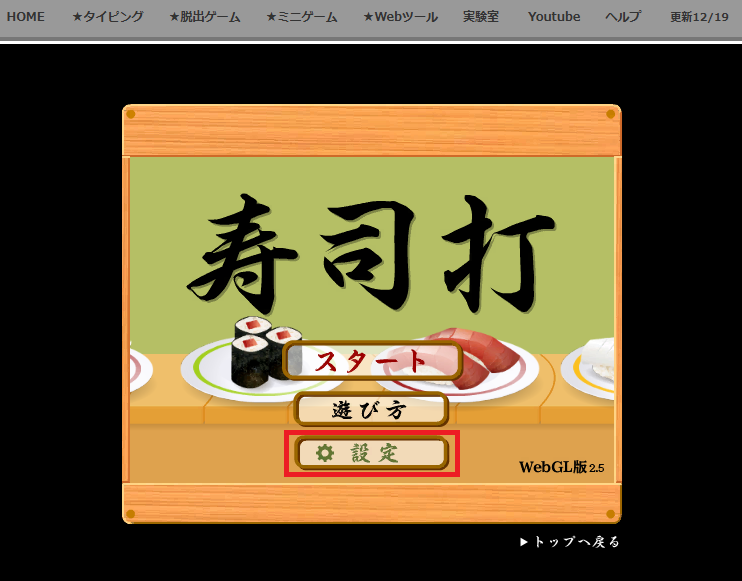
【実態検証】iPhone・Android・iPadでアクセスして見えた挙動
編集部では実際に、最新のiOSを搭載したiPhone、Android端末、そしてiPadを用いて、ブラウザ経由で寿司打公式サイトへの接続テストを実施しました。
トップページから「プレイ」を選択すると、画面上には即座に「このゲームはPCブラウザ用に作成されている為、モバイルブラウザでは動作しない可能性があります。続ける場合はOKを押してください」という明確なシステム警告アラートが表示されます。警告を無視して進行することは可能ですが、各端末で以下のような挙動が確認されました。
まずiPhone(Safari)の場合、スタート画面でお皿が流れてきても、画面のどこをダブルタップしてもピンチイン・ピンチアウトの画面拡大が起きるのみで、肝心のタイピング入力画面は起動しません。Android(Chrome)においても挙動は同一で、仮想キーボードを強制的に呼び出す標準機能がない限り、ただ皿が虚しく流れてタイムアップを迎える結果となりました。
一方、タブレット端末であるiPadに関しては、画面サイズが大きいため描画自体は非常に美麗に再現されます。しかし、本体単体のタッチ操作ではiPhoneと同様に文字入力が行えません。この検証から明らかなように、端末のスペックやOSの違いにかかわらず、タッチ操作のみのモバイル環境では寿司打の仕様上プレイが不可能であることが裏付けられました。
スマホで寿司打を動かす唯一の裏ワザ|Bluetooth・外付けキーボード活用術
「それでもどうしてもスマホ画面で本物の寿司打を動かしたい」という場合、唯一の解決策となるのが外付けキーボード(Bluetoothキーボードまたは有線USBキーボード)の接続です。
前述の通り、寿司打のゲームエンジンはキーストローク信号を受け取ることで正常に文字判定を行います。スマートフォンに外付けキーボードを接続すると、OSがハードウェアキーボードを認識し、画面上にソフトウェアキーボードを出すことなく直接キー入力をブラウザに送信できる状態が整います。
具体的な接続手順とプレイ環境の構築方法は以下の通りです。
1. Bluetoothキーボードをスマホとペアリングする(またはOTG変換アダプタを介して有線キーボードを接続)。
2. スマホの「画面の自動回転」をオンにして横画面に固定する(縦画面では左右が見切れるため)。
3. ブラウザで寿司打を開き、警告画面で「OK」をタップ。
4. ゲーム開始後、接続したキーボードの「スペースキー」を押してスタート。
この手順を踏むことで、iPhoneやAndroid端末の画面上を流れるお皿に対して、PCと全く同じ打鍵感でローマ字タイピングを行うことが可能です。外出先のカフェや移動中の新幹線など、ノートPCを開くスペースがない場所でも、折りたたみ式のBluetoothキーボードとスマホスタンドさえあれば、本格的な寿司打の練習環境が完成します。

タイピング環境徹底比較|寿司打×外部機器 vs 人気代用アプリ
スマホでタイピング練習を行う際、「寿司打に外付け機器を繋ぐ方法」と「スマホ向けに設計された無料代用アプリを使う方法」では、得られる学習効果やコストが大きく異なります。主要な選択肢を一覧表で比較しました。
| 練習方式・アプリ名 | 詳細・数値データ | 対応入力方式 | 編集部の見解・評価 |
|---|---|---|---|
| 寿司打(Webブラウザ版) +Bluetoothキーボード | 費用:キーボード代(約2,000円〜) 利用料:完全無料 | ローマ字入力 (JIS / US配列) | PCと同じ練習が出先で可能だが、スマホ画面では文字が小さく視認性に課題が残る。 |
| フリック対戦寿司アプリ (iOS / Android) | 累計60万DL突破 月間アクティブ約2万人 | 日本語フリック入力 英語フリック入力 | 寿司打のゲーム性をスマホ向けに落とし込んだ最右翼。対戦機能もあり操作性は極めて高い。 |
| にゃんこタイピング (モバイル対応Web / アプリ) | 基本無料 初心者〜中級者向け | フリック入力 ローマ字入力 | 可愛らしいUIで視覚的疲労が少ない。基礎的な指の動かし方を覚える初期段階に最適。 |
| 寿司打(スマホ単体) ※外部機器なし | 動作不可(入力検知なし) 成功率:0% | なし (キーボードが出ない) | 現状のシステム設計ではプレイ不可。無理にタップし続けると画面誤作動の原因となる。 |
一般に知られていない盲点とネットの誤解
ネット上には「スマホ版寿司打でフリック入力が上達した」という体験談が散見されますが、これには重大な誤解が含まれています。
最も多い勘違いは、「サードパーティ製の寿司タイピングアプリを寿司打公式と混同しているケース」です。前述した『フリック対戦寿司アプリ』のように、回転寿司をモチーフにしたフリック専用ゲームが多数リリースされているため、ユーザーがそれらを「スマホ版の寿司打」と思い込んでプレイしている事例が多発しています。
また、根本的な問題として、本家『寿司打』はローマ字入力の最適化に特化したゲームです。仮にスマホのソフトウェアキーボードを無理やりハックしてフリック入力で連携させたとしても、「KA」「SI」といったアルファベット単位の入力判定と、日本語の「かなフリック入力」では脳の処理プロセスも指の運動記憶も根本から異なります。スマホ特有のフリック入力を高速化したいのであれば、アルファベットの配列を追うゲームをプレイしても十分な学習転移効果は得られません。
さらに注意が必要なのは、非公式サイトやフィッシング紛いのクローンゲームです。検索エンジン上で「寿司打 無料 スマホ」と検索した際、公式を装って悪質な広告を表示させたり、不審なプロファイルをインストールさせようとしたりする海外製ミラーサイトが報告されています。プレイを試みる際は、必ずURLが公式ドメイン(neutral.x0.com)であることを確認してください。
【プロの結論】プレイスタイル別・おすすめできる人・慎重になるべき人の判断基準
タイピング習得の観点から、どのようなユーザーがどの環境を選ぶべきか、判断基準を整理しました。
▼ 外付けキーボード×寿司打を選ぶべき人
・PCでのタイピング速度(スコア1万円以上など)を目指している学生やビジネスパーソン
・ノートPCを持ち歩きたくないが、出先のカフェでiPad等を使って打鍵速度を落とさずトレーニングしたい人
・すでに物理キーボードを所有しており、追加投資なしで環境を構築できる人
▼ 専用代用アプリ(フリック対戦寿司など)を選ぶべき人
・満員電車やベッドの中など、スマホ単体・片手だけで入力スピードを上げたい人
・LINEやSNSでの返信速度、スマホでのレポート執筆速度を高めたい人
・外付けキーボードを持ち運ぶ手間やコストをかけたくない人
【寿司打 スマホ】に関するよくある質問(FAQ)
Q1:iPhoneで寿司打のサイトを開いてもキーボードが出ないのは故障ですか?
A1:端末の故障ではありません。寿司打はPCの物理キーボード入力を想定して作られており、スマホの画面タップでソフトウェアキーボードを起動させるプログラムが組み込まれていないためです。
Q2:将来的に寿司打のスマホ向け公式アプリが配信される予定はありますか?
A2:2026年現在、開発元のNeutralからスマホ向けネイティブアプリの開発や配信に関する公式アナウンスは出ていません。PCブラウザ向けタイピングの基準作としての運用が維持されています。
Q3:iPadならキーボードがなくてもタッチ入力でプレイできますか?
A3:プレイできません。画面サイズが大きいiPadでも、画面単体のタップ操作では文字入力キーボードが表示されないため、動作させるにはMagic KeyboardやBluetoothキーボードなどの外部接続が必須となります。
Q4:スマホ単体で完全無料で練習できる、最も寿司打に近いアプリは何ですか?
A4:App StoreやGoogle Playで配信されている『フリック対戦寿司アプリ』が最も近いプレイフィールを持っています。流れるお寿司のお題を素早くフリックして食べる仕様で、累計60万件以上のダウンロード実績があります。
まとめ:プレイスタイルに合わせた最適なタイピング環境を選ぼう
PCタイピングの代名詞である『寿司打』は、2026年現在も公式スマホアプリが存在せず、スマホ単体でのプレイには対応していません。画面タップでキーボードが出ないのはシステムの基本設計によるものであり、無理にスマホ単体で動かそうとするのは非効率です。
PCと同じキーボード入力技術を極めたいのであれば、折りたたみ式のBluetoothキーボードを導入してスマホやタブレットで寿司打を動かすのが最も実用的な裏ワザとなります。一方、移動中のフリック入力を上達させたいのであれば、無理に寿司打にこだわらず、『フリック対戦寿司アプリ』をはじめとする完成度の高いスマホ専用アプリを活用するのが最も確実な近道です。自身の習得したいスキルに合わせて、最適なツールを選択してください。 (出典: 寿司打 スマホ(Yahoo!ニュース))
情報を整理して届けることが得意なWebディレクター。ユーザー視点に立った記事作成を目指しています。
