エクセル折れ線グラフの作り方完全解説!途切れる原因と2軸設定術
売上推移、月次トラフィック、市場シェアの変動など、時系列のデータを瞬時に共有する現場で最も多用されるのが「折れ線グラフ」です。しかし、直感的に作れる反面、「データが途中でプツンと途切れる」「売上金額と利益率の単位が合わずにグラフが潰れる」「デフォルトのデザインだと何が言いたいのか伝わらない」といったトラブルやフラストレーションが後を絶ちません。
ビジネスの現場では、グラフ1枚のわかりやすさが意思決定スピードを直結して左右します。本稿では、Microsoft 365および主要バージョンの仕様を網羅した実践的な手順をもとに、基礎操作から2軸複合グラフ、現場で即座に効くデザイン最適化の裏ワザまで徹底的に解き明かします。
📌 【この記事の重要ポイントまとめ】
- 要点1:基本作成はデータ選択から「挿入」の3ステップで完了し、横軸の日付認識と複数系列の指定が成否を分ける。
- 要点2:線が途切れる原因の大半は「空白セル」の処理設定にあり、「データ選択」の詳細メニューから1発で補間接続できる。
- 要点3:金額と割合など単位が異なる指標は「複合グラフ(2軸)」で可視化し、補助線や目盛りを削る引き算のデザインで伝達効率が跳ね上がる。
【基本手順】エクセル折れ線グラフの作り方|初心者でも3分で完成する基本ステップ
折れ線グラフを作成する際、もっとも避けるべきなのは「表全体をなんとなくドラッグして挿入ボタンを押す」というアプローチです。意図しない集計行(合計や平均など)まで巻き込み、軸の認識が狂う原因になります。まずは土台となる確実な手順を押さえます。
基本のステップは明快です。まず、グラフ化したい「項目名(横軸の日付や月)」と「数値データ」を含むセル範囲を正確に選択します。このとき、合計欄や構成比のセルを除外して選択するのが鉄則です。次に、リボンの「挿入」タブから「折れ線/面積グラフの挿入」アイコンをクリックし、2-D折れ線の「折れ線」または「マーカー付き折れ線」を指定します。
実務で頻出する複数系列グラフ作成手順も同様です。例えば「東京支社」「大阪支社」「名古屋支社」という3つの拠点の月別売上を並べる場合、左端に「月」、上端に「各支社名」、その交差する内側に数値を配置したマトリクス表を用意して一括選択するだけで、エクセルが自動的に系列を識別して描き分けます。
ここで多くの人がつまずくのが、横軸の日付設定変更です。エクセルは横軸に入力された文字列が日付形式(YYYY/MM/DD等)の場合、自動的に「日付軸」として認識します。しかし、日毎のデータに抜け漏れがある場合、自動的に空白日を等間隔で補完してしまい、グラフの間隔が不自然に広がることがあります。その際は、横軸を右クリックして「軸の書式設定」を開き、「軸のオプション」から「軸の種類」を「テキスト軸」へ切り替えることで、実データが存在する日だけを等間隔で整然と並べることが可能です。
【トラブル解決】なぜ折れ線グラフが途切れるのか?空白セル問題の決定打
実務で折れ線グラフを扱っていると、折れ線が途中で途切れて虫食い状態になったり、値が「0」に急降下してトレンドが歪んだりする現象に直面します。 Indeedの活用術調査やオフィスワークの現場検証でも、初心者が最も時間を浪費するトラブルとして頻繁に挙げられるポイントです。
線が途切れる最大の要因は、エクセルの空白セルのプロット設定が初期状態で「空白」として処理されている点にあります。データが未入力のセルが存在すると、エクセルは「そこにプロットが存在しない」と判断し、線の描画を中断してしまう仕様です。
このトラブルを解決するための決定的な手順は以下の通りです。
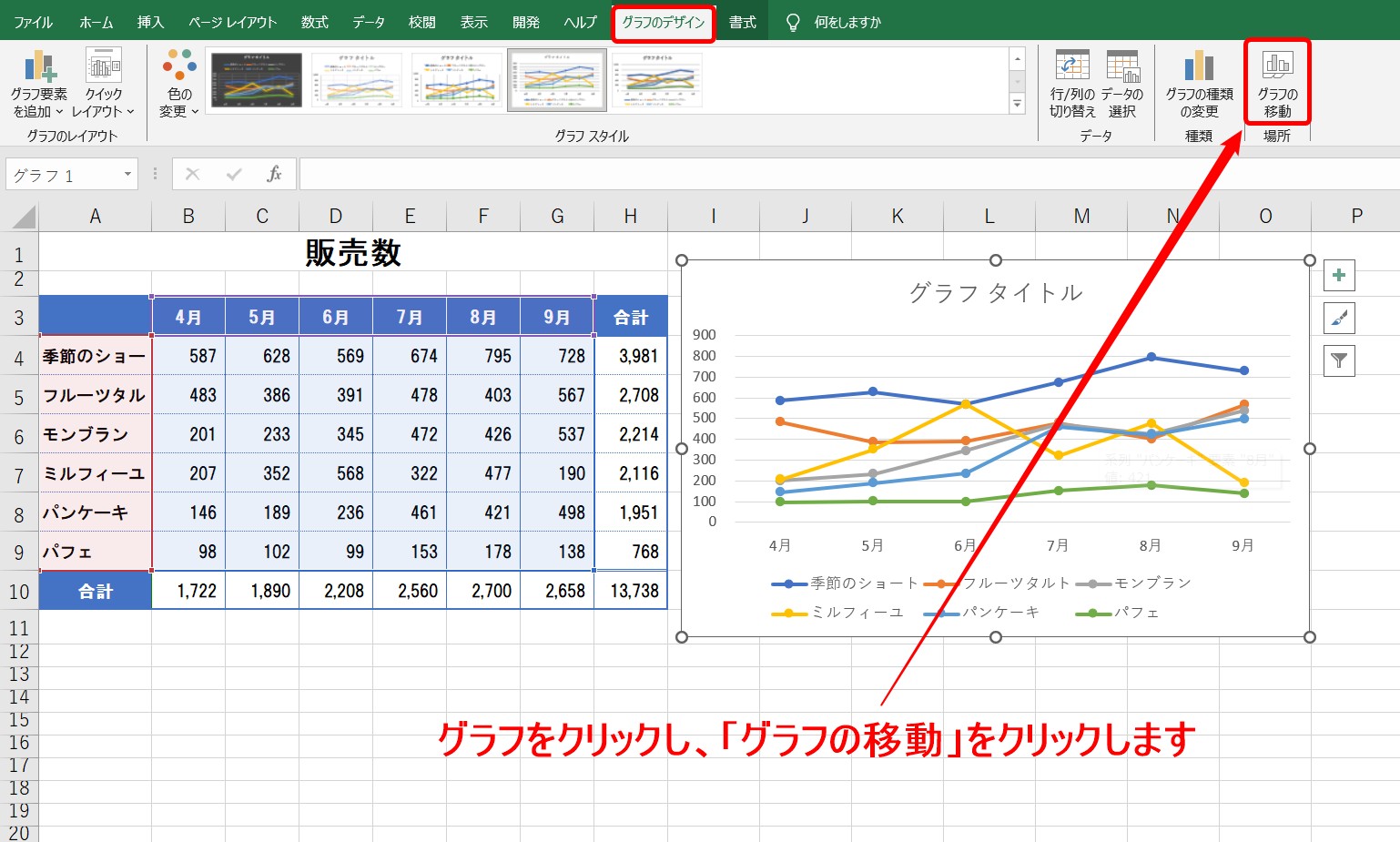
まず、途切れているグラフをクリックして選択状態にし、「グラフのデザイン」タブにある「データの選択」をクリックします。開いたダイアログボックスの左下にある「非表示および空白のセル」ボタンをクリックしてください。設定画面が表示されたら、「空白セルのプロット」の選択肢を「空白」から「データ要素を線で結ぶ」に変更して「OK」を押します。これだけで、欠落していた箇所の前後が一直線で滑らかに接続され、途切れのないきれいな推移線へ瞬時に復元されます。
ただし、現場でよくある盲点として「セルは空白に見えるが、実はIF関数などで""(空文字)を出力させている」ケースがあります。エクセルは数式の空文字を「テキスト(文字列)」として認識するため、「データ要素を線で結ぶ」を設定していても値「0」として扱われ、グラフが底へ急降下してしまいます。数式を用いる場合は、未入力時にNA()関数を返すよう設計することで、エクセルに「欠損値(#N/A)」として認識させ、意図通りに線をスルーして接続させることが可能です。
【応用編】棒グラフと折れ線グラフの複合&2軸折れ線グラフの作り方
現場の会議で上司やクライアントから高評価を得る資料に欠かせないのが、売上規模と進捗率を1枚に凝縮した「複合グラフ」です。Command LabやxGrapherの検証レポートでも、2つの異なる指標を直感的に対比させる手法として推奨されています。
例えば、「売上高(単位:百万円)」と「前年比成長率(単位:%)」のように、データの桁数が全く異なる指標をひとつのグラフにプロットすると、パーセンテージの数値が小さすぎて底辺に張り付き、ただの直線になってしまいます。ここで活躍するのが2軸折れ線グラフ作り方および棒グラフ折れ線グラフ複合の技術です。
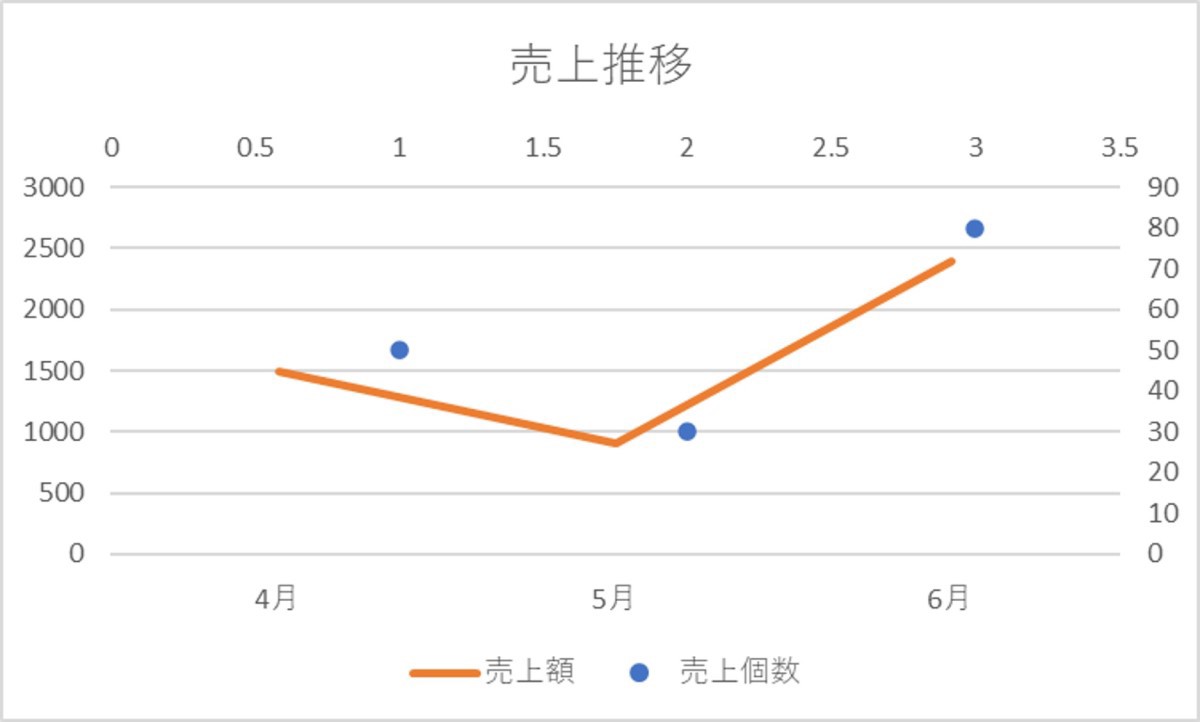
設定手順は、Microsoft 365やExcel 2019以降であれば極めて直感的です。まず売上と成長率のデータをすべて含めて範囲選択し、「挿入」タブのグラフ一覧から「複合グラフの挿入」を選択します。「ユーザー設定の複合グラフを作成」をクリックすると、系列ごとにグラフの種類と第2軸を使用するかどうかのチェックボックスが現れます。
ここで、売上高を「集合縦棒」にし、成長率を「折れ線」に指定した上で、成長率の「第2軸」にチェックを入れます。これにより、左側の主軸に「売上高(円)」の目盛りが、右側の第2軸に「成長率(%)」の目盛りが割り振られ、規模感と比率の変化がひと目で把握できるプロ仕様のグラフが一瞬で立ち上がります。
【徹底比較】実務で差がつくグラフ設定と作業工数のリアル
ビジネスの現場において、どのグラフ表現を選択すべきかは、読み手の認知負荷と作成にかかる工数のバランスで決まります。主要なグラフ形式の特徴と実務での評価を比較整理しました。
| グラフの種類・設定 | 詳細・数値データ | 一般的な基準・相場 | 編集部の見解・評価 |
|---|---|---|---|
| 単一折れ線グラフ | 系列数:1 作成所要時間:約30秒 | 月次売上、日別推移などの単一推移 | シンプルで誤解が生じない。初心者から経営層まで万人受けする基本形。 |
| 複数系列折れ線グラフ | 系列数:3〜5推奨 作成所要時間:約2分 | 競合比較、拠点別パフォーマンス | 5系列を超えると「スパゲッティ化」して判読不能になるため色分けの厳選が必須。 |
| 2軸複合グラフ(棒×折れ線) | 系列数:2〜3 作成所要時間:約3分 | 数量×金額、絶対値×達成率 | 実務訴求力は最高クラスだが、左右どちらの軸を見ているか混乱させないラベル配置が肝。 |
| プロ仕様デザイン調整 | 調整項目:ラベル・目盛り・配色 追加所要時間:約2分 | 役員報告用スライド、社外向け白書 | 後述する「目盛り線の間引き」と「直接ラベル配置」で読了スピードが3倍向上する。 |
【実務で役立つエクセル裏ワザ】見やすいグラフデザイン調整と視線誘導
エクセルの初期設定で作られた折れ線グラフには、不要な視覚ノイズが大量に含まれています。プレゼン資料や社内報告で「一瞬で要点が伝わる」洗練されたビジュアルに昇華させるには、見やすいグラフデザイン調整の引き算思考が欠かせません。
まず着手すべきは、補助線の追加と削除です。エクセルが自動挿入するグレーの横補助線(目盛り線)は、画面を細分化して視線を分散させます。全体のトレンドを掴ませたい場合、目盛り線はキーボードのDeleteキーで全削除するか、極めて薄いグレー(透明度70%程度)に変更するのが鉄則です。逆に、特定の目標ライン(予算ラインなど)を示したいときは、データ系列として固定値の列を追加し、赤の点線で1本だけ目立たせる手法が実務で絶大な効果を発揮します。
次に、折れ線マーカーカスタマイズで見栄えを研ぎ澄まします。標準のマーカーは大きすぎてデータが詰まっていると黒い塊に見えてしまいます。月次推移などの点数が12個程度なら「円形・サイズ4〜5pt」に設定し、線の色と同じ塗りつぶし、境界線は「線なし」にするか、背景と同じ「白」に設定すると、雑誌に掲載されているような引き締まったインフォグラフィックに仕上がります。
視線の移動コストを最小化するテクニックとして外せないのが、凡例の表示位置変更とデータラベル追加表示の組み合わせです。通常、凡例はグラフの下部や右端に配置されますが、これだと「この青い線は何のデータか?」を確かめるために、読者の視線が線と凡例の間を何度も往復することになります。凡例は思い切って削除し、折れ線の「最終プロット(右端の点)」の真横にだけ系列名と最新数値をデータラベルとして直接添えることで、認知負荷が劇的に軽減されます。
さらに、SuiSui Officeなどの技術検証でも重宝されている実務で役立つエクセル裏ワザとして、「過去実績(実線)と今後の予測値(点線)を同一直線上でつなぐ手法」があります。これは「実績列」と「予測列」の2つの系列を作成し、接続点となる月(例:今月)に双方の数値を重複して入力しておくことで、途切れのない1本の線でありながら、途中から破線へ美しくスタイルを切り替えることが可能です。
一般に知られていない盲点とネットの誤解|「とりあえず折れ線」が招く悲劇
ネット上の簡易解説記事やSNSの投稿では、「変化を見るなら何でも折れ線グラフにすれば良い」という誤った言説が散見されます。しかし、認知心理学および視覚伝達デザインの観点(ゲシュタルト心理学における連続性の法則)から見ると、これは重大なリスクを孕んでいます。
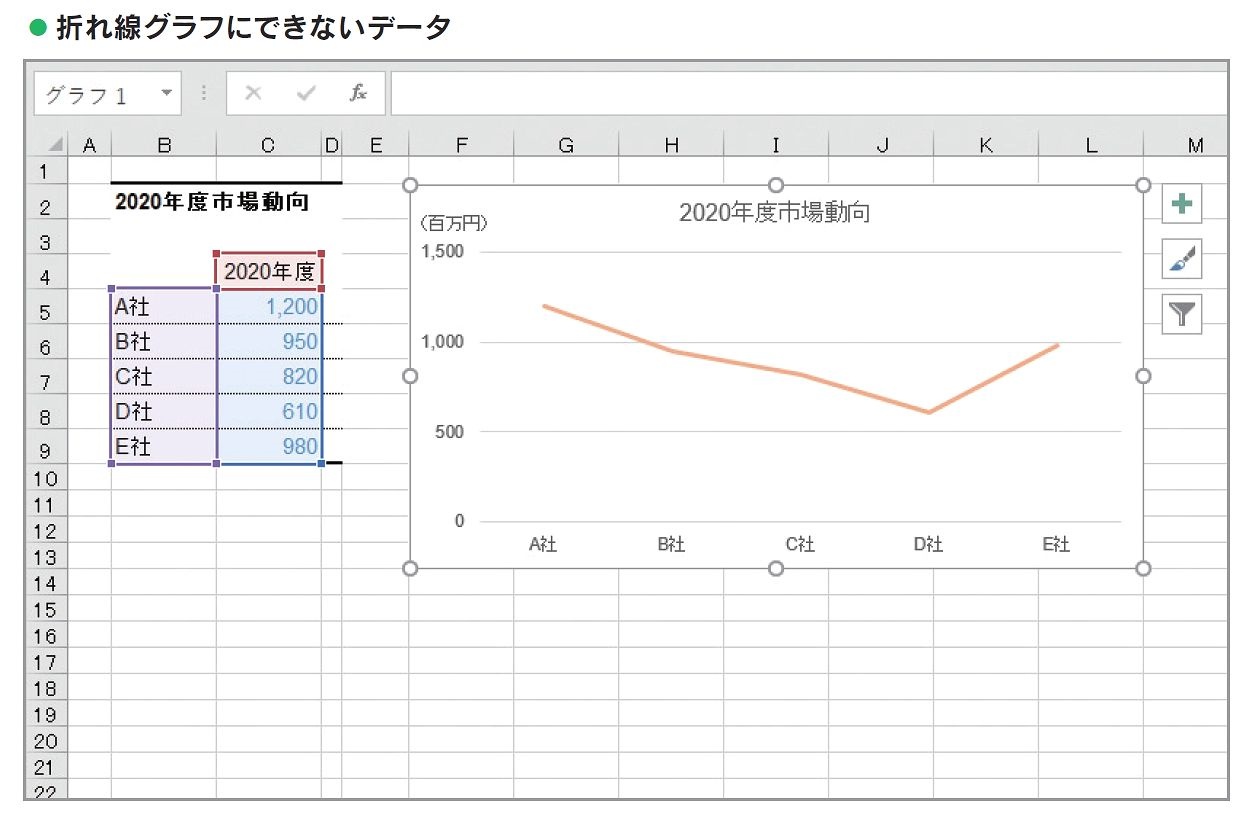
折れ線グラフの本質は、点と点を結ぶ「傾き」によって変化の勢い(トレンド)を伝えることにあります。したがって、横軸が時間的な連続性を持たないデータ、例えば「支社別の売上(東京、大阪、福岡)」や「商品カテゴリ(文具、家具、電化製品)」を折れ線グラフで結ぶのは根本的な誤用です。無関係な項目同士の間に存在しない「架空の増減トレンド」を脳が勝手に錯覚してしまうため、このような名義尺度には必ず棒グラフを用いなければなりません。
また、もうひとつの深刻な誤解が「縦軸の最小値は常にゼロでなければならない」という思い込みです。棒グラフにおいては長さを比較するため最小値「0」が絶対原則ですが、折れ線グラフは「変動の度合い」を可視化するツールです。例えば「体温の推移(36.2℃〜37.8℃)」や「為替レートの微小な日次変動」を縦軸0から始めると、線は完全に水平な一直線になり、肝心の変化がすべて埋没してしまいます。変化の推移そのものを議論したい場合は、縦軸の「最小値」を適切に底上げし、データの振れ幅をクローズアップすることがデータ可視化の正しい判断です。
【プロの結論】折れ線グラフを採用すべき状況・避けるべき状況の判断基準
グラフ作成に取り掛かる前に、以下の判断基準をチェックリストとして活用してください。
【折れ線グラフを積極的に採用すべきケース】
- 日次、月次、四半期、年次など、横軸が連続した時間軸であること。
- 数値の「絶対的な大きさ」よりも、「増加傾向なのか減少傾向なのか」「転換点はどこか」という変化の勢いを強調したい場合。
- 2〜4系列程度の競合製品や指標を並べ、交差するタイミングや乖離の広がりを示したい場合。
【折れ線グラフを絶対に避けるべき(他のグラフを選ぶべき)ケース】
- 横軸が「部署名」「商品名」「アンケート回答区分」など、並び順を入れ替えても成立する離散的カテゴリである場合(棒グラフを選択)。
- 全体に対する各要素の内訳や構成比率を見せたい場合(100%積み上げ棒グラフや帯グラフを選択)。
- 系列数が多すぎて(6系列以上)、線が複雑に絡み合い蜘蛛の巣状態になる場合(上位主要系列のみを抽出し、他は「その他」にまとめるか、スモールマルチプル=小さなグラフを並列配置する手法へ変更)。
【エクセル 折れ線 グラフ 作り方】に関するよくある質問(FAQ)
Q1:折れ線が途中でプツンと途切れてしまいます。どうすれば一本につながりますか?
A1:データ内の「空白セル」が原因です。グラフを右クリックして「データの選択」を開き、左下の「非表示および空白のセル」をクリックして、「データ要素を線で結ぶ」を選択してください。もしセル内に数式(IF文の空文字""など)が入っている場合は文字として認識されるため、空白ではなくNA()エラーを返すように関数を修正すると滑らかにつながります。
Q2:売上高(棒グラフ)と前年比(折れ線グラフ)を重ねたいのですが、操作がわかりません。
A2:対象データをすべて選択した状態で、「挿入」タブのグラフ一覧から「複合グラフの挿入」→「ユーザー設定の複合グラフの作成」を選択します。前年比の系列で「グラフの種類」を「折れ線」にし、右端の「第2軸」にチェックを入れるだけで、左右両側に目盛りを持つ2軸複合グラフが完成します。
Q3:縦軸の目盛りを「0」からではなく、途中の数値から始めて変化を強調しても失礼になりませんか?
A3:折れ線グラフにおいては、変化の推移を明確にするために最小値を底上げすることはデータ可視化の正当な技法です。ただし、微小な変化を大げさに誇張して誤導(ミスリード)させないよう、軸の目盛り数値を明記し、必要に応じて注記を添える配慮を忘れないようにしてください。
Q4:横軸の日付が歯抜けになっていたり、逆にデータのない日まで勝手に表示されたりします。
A4:エクセルが横軸を「日付軸」として自動認識しているためです。横軸を右クリックして「軸の書式設定」を開き、「軸のオプション」内にある「軸の種類」を「テキスト軸」に変更してください。入力されている実データの日付のみが等間隔で左から順に並ぶようになります。
まとめ:伝わるグラフが実務の意思決定スピードを最大化する
折れ線グラフは、ただデータを線でつなぐ作業ではありません。ビジネスにおける「過去から現在への軌跡」を浮き彫りにし、「次の一手をどこに打つべきか」という合意形成を加速させるためのコミュニケーションツールです。
空白セルの適切なプロット処理、2軸を活用した複合表現、そして不要なグリッド線を削ぎ落とすミニマルなデザイン設計。これらの基本と裏ワザを一度身につければ、資料作成にかかる工数は大幅に削減され、提出するレポートの説得力は劇的に跳ね上がります。ぜひ日々の実務データで試行錯誤し、直感的で美しいグラフ作成を自分の武器にしてください。 (出典: エクセル 折れ線 グラフ 作り方(Yahoo!ニュース))
情報を整理して届けることが得意なWebディレクター。ユーザー視点に立った記事作成を目指しています。
