エクセルの読み取り専用を解除する方法!編集・保存できない原因と解決策
業務の締め切り直前、急いで数値を修正しようとファイルを開いた瞬間、タイトルバーに冷たく表示される「[読み取り専用]」の文字。上書き保存を試みても警告ダイアログに阻まれ、作業の手が止まってしまった経験は誰しも一度はあるはずです。単に閲覧するだけなら問題ありませんが、編集して成果物を提出しなければならない現場において、この状態は深刻なタイムロスとストレスを引き起こします。
なぜ設定した覚えのないファイルが勝手に読み取り専用になってしまうのか、そして手元にあるファイルをすぐに編集可能な状態へ戻すにはどうすればよいのか。本記事では、日常的なPC操作の現場で多発するトラブルの根本要因を解剖し、Windowsのプロパティ設定からネットワークサーバーの排他ロック、パスワード保護の突破手順まで、実務ですぐに使える具体的な解決手順をわかりやすく整理しました。
📌 【この記事の重要ポイントまとめ】
- 要点1:読み取り専用が発生する原因は「ファイル属性」「セキュリティ保護」「サーバーの排他ロック」「破損」の4系統に大別される。
- 要点2:黄色の警告バーなら「編集を有効にする」の1クリック、共有サーバーなら隠し一時ファイル「~$」の削除で即座に解決可能。
- 要点3:設定者の意図(変更防止)と作業者の必要性(即時修正)のコンフリクトを予防するため、2026年現在の共同編集環境への最適化が必須となる。
【原因を即特定】エクセルが読み取り専用になる理由と保存できない背景
エクセルでファイルを開いた際に編集や保存ができなくなる現象には、明確な技術的背景が存在します。ユーザーが意図して保護をかけた場合を除けば、大半はシステムやネットワークがデータを安全に保つために自動発動させた防衛機能です。原因を切り分けずに闇雲にキーボードを叩いても解決には至りません。まずは直面している画面の状態から、エクセル読み取り専用解除できない理由を特定することが最短の解決ルートです。
現場のITサポートデスクに寄せられる相談データを分析すると、トラブルの発生源は以下の4つに集約されます。
- セキュリティ保護(保護ビュー):メールの添付ファイルやインターネットからダウンロードした安全性が未確認のファイルに対して、マクロウイルス等の実行を防ぐためにシステムが自動適用する制限。
- ファイルプロパティの属性設定:Windowsのファイルシステム上で、ファイルそのものに「読み取り専用」属性が付与されているケース。別メディアからコピーした際などに引き継がれることが多い。
- ファイル使用中別ユーザー排他ロック:NASや社内共有サーバー上のファイルを誰か別のメンバーが開いているため、データ不整合を防ぐ排他制御(ロック)が働いている状態。
- 作成者による機能制限:「読み取り専用を推奨する」設定や、シート・ブックの保護パスワードが意図的に埋め込まれているケース。
画面上部に黄色いメッセージバーが出ているのか、開いた瞬間にパスワードを要求されたのか、あるいは保存ボタンを押した瞬間に「アクセス権がありません」と跳ね返されたのか。エラーメッセージの一文を冷静に見極めることが、無駄な作業時間を削る最大の鍵となります。

【状況別】エクセルの読み取り専用を解除する実践ステップ完全ガイド
原因の見当がついたら、それぞれの状況に応じた解除手順を実行します。ここでは、実務で頻出する代表的な5つのパターンについて、具体的な操作方法を網羅しました。
1. 黄色いバーの警告:「保護ビュー」を解除する
メールで受け取ったデータやWebサイトからダウンロードしたファイルを開いた際、シート上部に「保護ビュー 注意-インターネットから入手したファイルには、ウイルスが含まれている可能性があります。編集する必要がなければ、保護ビューのままにしておくことをお勧めします。」と表示される場合があります。このケースでは、バーの右端にある保護ビュー編集を有効にするボタンをクリックするだけで、瞬時に通常の編集状態へ移行できます。
2. Windowsのファイル設定:「プロパティ属性」を解除する
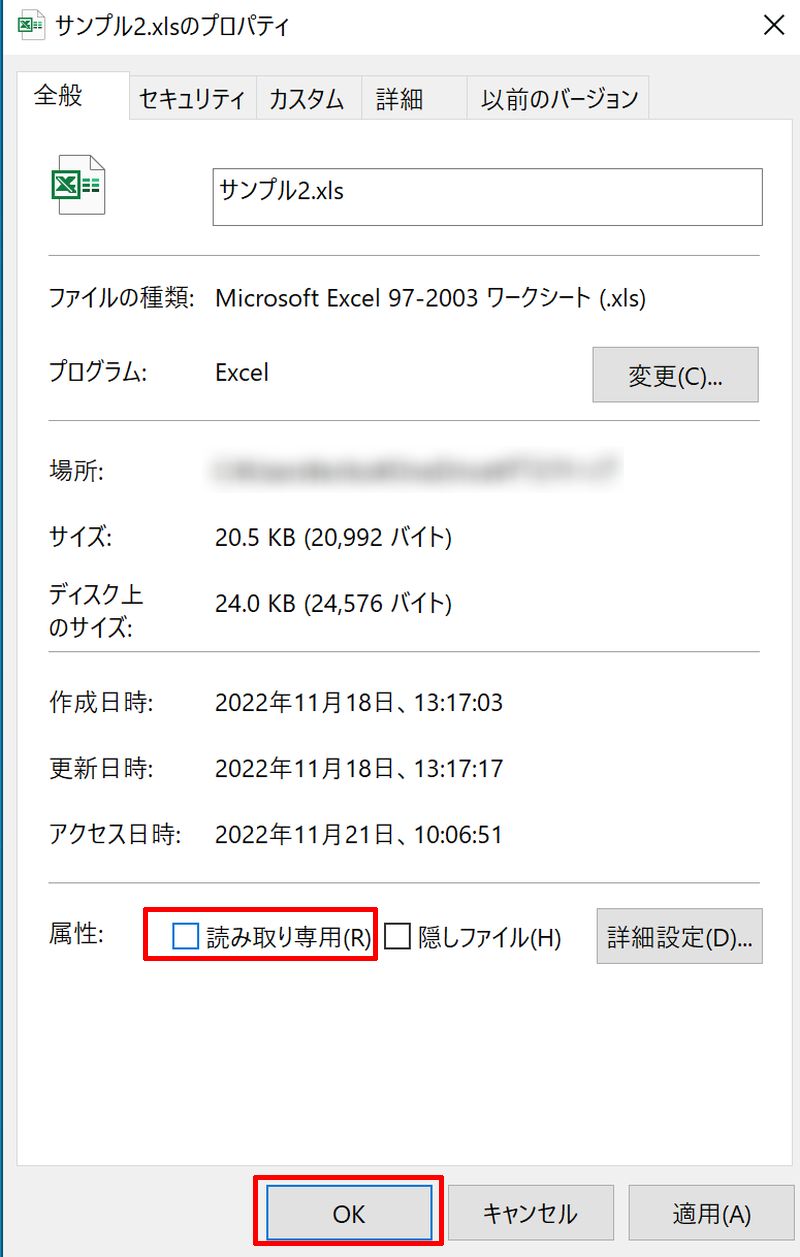
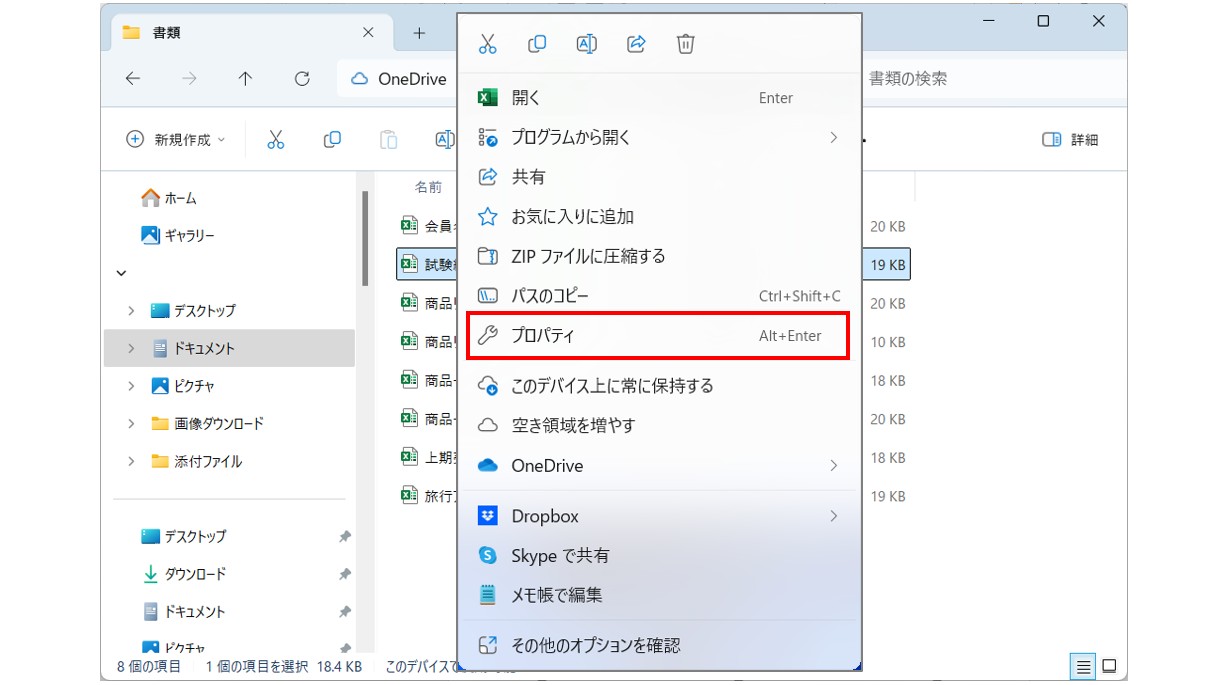
USBメモリから移したファイルや過去のバックアップデータで多いのが、OSレベルで属性が固定されているケースです。ファイルを一旦閉じ、対象ファイルを右クリックして「プロパティ」を開きます。「全般」タブの最下部にある「属性」欄を確認し、エクセルファイルプロパティ属性の「読み取り専用」に付いているチェックを外して「OK」をクリックしてください。これでファイル自体の書き込み禁止ロックが解除されます。
3. ポップアップの案内:「読み取り専用を推奨する」を無効化する
ファイルを開く際に「作成者は、変更を加える必要がない場合、〇〇を読み取り専用で開くことを推奨しています。読み取り専用で開きますか?」というダイアログが出るケースです。「いいえ」を選べばその場は通常通り編集できますが、次回以降も表示させない恒久的な対策を行うには設定の書き換えが必要です。
ファイルを編集可能な状態で開いた後、「ファイル」タブから「名前を付けて保存」を選択し、「参照」をクリックします。保存ダイアログの「保存」ボタン左隣にある「ツール」から「全般オプション」を開き、読み取り専用を推奨するの解除として該当のチェックボックスを外した状態で上書き保存を完了させてください。
4. シートのセルが触れない:「シート保護」を解除する
ブック自体は保存できるものの、特定のセルをクリックしても「変更しようとしているセルまたはグラフは保護されているシート上にあります」と警告が出る場合はシート保護が原因です。リボンの「校閲」タブを開き、「保護」グループにあるシート保護の解除手順を実行します。「シート保護の解除」をクリックし、パスワードが設定されていなければワンクリックで解除され、セルの直接編集が可能になります。
5. 暗号化ロック:「パスワード保護」を解除する
ファイル起動時にパスワード入力を求められる場合は、正当な権限者からパスワードを入手して開いた後、暗号化を外す必要があります。開いた状態で「ファイル」タブの「情報」へ進み、「ブックの保護」アイコンから「パスワードを使用して暗号化」をクリック。入力欄に伏字で入っているパスワードを完全に消去して空欄にし、「OK」を押して上書き保存を実行することで、エクセル読み取り専用パスワード解除が成立します。
【決定版】原因・解除難易度・データ保全リスクの徹底比較
読み取り専用トラブルは、解除の難易度や元のデータへの影響度合いが原因ごとに大きく異なります。現場で迅速な状況判断を下せるよう、主要因ごとの特性と対処時の留意点を一覧表に整理しました。
| 発生原因の種別 | 詳細・発生メカニズム | 一般的な解除難易度 | 編集部の見解・リスク評価 |
|---|---|---|---|
| 保護ビュー(セキュリティ) | Webやメール添付によるゾーン識別子(Zone.Identifier)の付与 | ★☆☆☆☆(極めて容易) | 送信元が信用できるか再確認が必須。マクロ内包ファイルの場合はマルウェア感染リスクに留意。 |
| OSファイル属性 | NTFS/FATファイルシステム上の「読み取り専用」フラグの有効化 | ★☆☆☆☆(プロパティ変更のみ) | 属性解除後に元ファイルを直接変更するため、事前の世代バックアップ作成を強く推奨。 |
| サーバー排他ロック | SMBプロトコルによるファイルオープン中の所有権競合 | ★★☆☆☆(相手依存または管理権限要) | 強制切断によるデータ巻き戻り事故が多発。編集者との確実な事前コミュニケーションが不可欠。 |
| 読み取り専用推奨 | Excel内部のファイル保存オプションによる注意喚起フラグ | ★★☆☆☆(保存オプション設定) | 誤入力を防ぐための運用ルールであることが多いため、無効化する際は作成者の承認を得るのが鉄則。 |
| パスワード保護 | AES暗号化等によるファイルまたはシート構造のアクセス制限 | ★★★★☆(パスワード紛失時は難解) | 文字列の総当たりツール使用は組織のセキュリティ規程違反になるリスクが高く、管理部門への相談が最善。 |
| ファイル・システム破損 | バイナリデータの欠落や異常終了に伴うインデックス不整合 | ★★★★★(高度な復旧作業) | Excel標準修復やシャドウコピー、OneDriveのバージョン履歴からの巻き戻しを優先検討すべき。 |
【実態検証】情シス現場と社内ユーザーの生の声から見えたトラブルの真相
企業の社内ヘルプデスクや情シス部門に持ち込まれる「エクセルが開けない・保存できない」という悲鳴。SNSやQ&Aサイトでも「同僚が帰宅したのにファイルが開いたままになっていて仕事が進まない」「誰も開いていないはずなのに使用中と出る」という愚痴が後を絶ちません。現場取材を進めると、このトラブルの裏側には、単なるPC操作の知識不足にとどまらないシステムの「幽霊ロック問題」が潜んでいることが浮き彫りになりました。
代表的な事例が、共有サーバーファイルロック解除をめぐる混乱です。共有フォルダ上のファイルを開くと、同じ階層に「~$」から始まる隠しファイル(オーナーファイル・ロックファイル)が自動生成されます。通常はファイルを閉じると同時にこの一時ファイルが消去されますが、PCがフリーズしたり、VPN回線が瞬断したり、タスクマネージャーからExcelを強制終了したりすると、ロックファイルだけがサーバー上に孤立して取り残されてしまいます。
その結果、実際には誰もそのファイルを操作していないにもかかわらず、サーバーは「別のユーザーが使用中」と誤認し続け、後から開いたメンバー全員がファイル使用中別ユーザー排他ロックの罠に嵌まる構造です。ある中堅企業のIT担当者は次のように証言します。
「月曜日の朝一番に『全員が読み取り専用になって売上入力ができない』という連絡が殺到することがあります。ログを解析すると、金曜日の夜にリモートワークの社員がPCをスリープ状態にしたまま放置していたり、Wi-Fiが切れてExcelのプロセスだけがサーバー上でゾンビ化していたりするのが典型的なパターンです。ユーザー側のリテラシーだけでなく、ネットワーク切断時の排他制御の挙動を理解していないと、現場の摩擦を生み続けることになります」
こうした事態に直面した際、サーバーの管理権限を持っていれば「コンピュータの管理」から共有セッションを切断できますが、一般権限のユーザーには手出しができません。隠しファイル表示をオンにして「~$ファイル名.xlsx」が存在するか確認し、安全が確認できるならそれを削除する、あるいはサーバー管理者にロック解除を依頼するのが現実的な対処法となります。
一般に知られていない盲点と「名前を付けて保存」の落とし穴
読み取り専用をその場で解除できない際、多くのビジネスパーソンが条件反射的に行うのが「名前を付けて保存」による別名回避です。確かにエクセル読み取り専用を保存する方法として、ファイル名に「_更新版」や本日の日付を付け足してローカルに書き出す手法は、目の前の作業を失わないための応急処置として広く用いられています。
しかし、この対処法には重大な業務リスクとシステム上の盲点が隠されています。第一に、組織内で「どれが最新版か分からない」というバージョンの先祖返り事故が極めて発生しやすくなる点です。別の人が古い「_更新版」に気付かず元の共有ファイルを後から編集した場合、苦労して入力したデータが丸ごと消し飛ぶリスクを孕みます。
さらに深刻なのは、別名で保存しようとしても「名前を付けて保存できない原因」に突き当たるケースです。保存先フォルダーそのものに対してユーザーアカウントの書き込み権限が付与されていない場合や、Windowsのパス長制限(フォルダ階層が深すぎて全体の文字数が260文字を超える状態)に抵触している場合、Excelは別名保存すら拒絶します。
また、編集画面でいくら「上書き保存」のショートカットキー(Ctrl + S)を連打しても、画面上部が読み取り専用である限り保存ダイアログがループするだけで、根本的なエクセル上書き保存できない対処法にはなりません。別名保存で退避させた後は、必ず元の排他ロックが解除されたタイミングを見計らって元のファイル名へ統合し、不要になった退避ファイルを即座に破棄する規律が求められます。
【プロの結論】Excelファイル修復方法とファイル共有運用の判断基準
設定や排他ロックに異常がないにもかかわらず読み取り専用が強制される場合、ファイル構造そのものが論理破損している危険性を疑わなければなりません。予期せぬ電源遮断やファイル転送の失敗によって破損したデータは、Excelが整合性を保てないと判断し、二次破壊を防ぐために強制的に読み取り専用で開く仕様になっているためです。
破損の疑いがある場合、最も安全なExcelファイル修復方法は、Excelの起動メニューから「開く」>「参照」と進み、対象ファイルを選択した状態で「開く」ボタンの右側にある下向き矢印(▼)をクリックして「開いて修復する」を選択することです。修復ダイアログが表示されたら、まずは「修復」を試み、それでも復元できなければ「データの抽出」を選んで数式と値を可能な限りサルベージします。
組織内のファイル共有運用:見直すべき判断基準
読み取り専用を巡るトラブルの多くは、個人のPCスキル以上に「チームがどのような環境でエクセルを共有しているか」という運用設計に起因しています。組織のIT成熟度に応じて、従来のローカル・NAS運用を続けるべきか、クラウド型への移行を果たすべきか、以下の明確な基準で判断することが推奨されます。
- 現在の運用を避けるべき環境(レガシー共有): 社内の共有フォルダ(SMB/NAS)に数十人のアクセス権があり、かつ日報や進行管理表など「複数人が同時に書き込む頻度が高いファイル」を運用しているケース。排他ロックの多発、一時ファイルの残留、バージョンの重複が日常茶飯事となり、業務効率を著しく削ぐため即時見直しが求められます。
- 今すぐ移行を検討すべき環境(現代的クラウド共有): Microsoft 365のSharePointやOneDriveを活用した環境です。クラウド上でファイルをホストすれば、複数人によるリアルタイム共同編集が標準機能となるため、原理的に「ファイル使用中による排他ロックの読み取り専用」というトラブル自体が完全に消滅します。万が一の誤編集も詳細なバージョン履歴から数クリックで巻き戻せるため、保護機能に頼りすぎる必要がなくなります。
ツールの仕様に振り回される日々に終止符を打つには、個別の解除テクニックを習得するだけでなく、ファイルそのものの配置場所を現代のワークスタイルへと最適化する視点が欠かせません。
【エクセル 読み取り 専用 解除】に関するよくある質問(FAQ)
Q1:パスワードを忘れてしまった読み取り専用ファイルは自力で解除できますか?
A1:Excelに設定された「読み取りパスワード」は強固な暗号化(AES)が施されているため、パスワード文字列なしで正規に復号・解除することは基本的に不可能です。ただし、シート保護のパスワードであれば、拡張子を「.zip」に変更して内部のxmlファイル(sheet1.xmlなど)から保護タグ(sheetProtection)を削除することで強制解除する裏技が存在します。ただし組織のコンプライアンス規程に抵触する可能性があるため、作成者や社内システム管理者に初期化を依頼するのが最も安全です。
Q2:自分しか使っていないPCなのに、突然ファイルが「使用中」と表示されるのはなぜ?
A2:裏でExcelのプロセスがゴーストとして残っていることが主な原因です。ファイルを閉じたつもりでも、バックグラウンドで「Excel.exe」タスクが走り続けていると、Windowsはファイルが開かれたままであると判定します。キーボードの「Ctrl + Shift + Esc」を押してタスクマネージャーを起動し、「プロセス」一覧から残骸となっているMicrosoft Excelを右クリックして「タスクの終了」を実行してください。その後、再度ファイルを開けば正常に戻ります。
Q3:Mac版のExcelで読み取り専用が解除できない場合の対処法は?
A3:Mac環境特有のファイルアクセス権(パーミッション)が原因であるケースが目立ちます。ファイルを一度閉じ、Finder上でファイルを右クリック(またはControlキー+クリック)して「情報を見る」を選択してください。ウインドウ最下部の「共有とアクセス権」を展開し、現在のログインユーザーのアクセス権が「読み / 書き」になっているか確認します。「読み出しのみ」になっている場合は、右下の鍵アイコンをクリックしてMacのパスワードを入力後、権限を「読み / 書き」に変更してください。
まとめ:仕組みを理解して二度と読み取り専用トラブルで消耗しないために
エクセルの「読み取り専用」は、決して理不尽なエラーではなく、システムや先人がデータの改ざん・破損・同時上書きによる消失事故を防ぐために設けた合理的なセーフティネットです。しかし、その解除方法や根本的な発生メカニズムを把握していなければ、ただ作業の足を引っ張る厄介な障壁にしかなりません。
保護ビューの警告バーのクリック、プロパティの属性変更、サーバー排他ロックの解消、そしてクラウドを活用した共同編集への移行。それぞれのレイヤーに応じた適切なアプローチを理解しておくことで、不意のトラブルに直面しても冷静に対処できるようになります。まずは手元のファイルの画面表示とプロパティを再確認し、無用なトラブルによる時間的損失をゼロに抑えていきましょう。 (出典: エクセル 読み取り 専用 解除(Yahoo!ニュース))
毎日更新されるトレンド情報を分析・発信中。役立つ裏技やおすすめ情報を分かりやすく紹介します。
