Excel非表示が再表示できない原因と解除法!A列やシートの解決策
日々のデータ集計や報告書作成において、多くのビジネスパーソンが一度は直面するトラブルが「Excelで非表示にした行や列がどうしても再表示できない」という現象です。締め切り直前の緊迫したオフィスで、境界線をいくらダブルクリックしても動かず、右クリックメニューの「再表示」がグレーアウトしている画面を前に、焦りを募らせた経験を持つ人は少なくありません。
実は、再表示が拒絶される背景には、単なる操作ミスにとどまらず、シート保護、オートフィルターの干渉、ウィンドウ枠の固定、さらには「幅ゼロ」の隠れ設定など、視覚的に見落としがちな複数のシステム的要因が絡み合っています。本稿では、日常業務の現場で生じる「非表示トラブル」の深層メカニズムを徹底解剖し、消えたA列の救出法やシートの一括解除、作業効率を劇的に向上させるショートカットまで、実務ですぐに役立つプロのリカバリー手順を体系的に解説します。
📌 【この記事の重要ポイントまとめ】
- 要点1:行や列が再表示できない根本原因は、非表示境界の選択漏れ・フィルター機能の競合・シート保護の制限にある。
- 要点2:左端のA列や先頭1行目の非表示は、名前ボックスや全選択(Ctrl+A)を活用したアプローチで確実に復旧できる。
- 要点3:不用意な非表示はデータ漏洩や誤送信のリスクを孕むため、実務では「可視セル選択」や「グループ化」の標準化が不可欠である。
【なぜ戻らない?】Excelで非表示にした行・列が再表示できない決定的な理由
行や列を右クリックして「非表示」にした後、いざ元に戻そうとしても反応しない事態に遭遇すると、データそのものが破損したのではないかと不安に駆られます。しかし、Excel行非表示再表示できないトラブルのほぼ100%は、バグではなくExcelの仕様に基づく明確な要因によって引き起こされています。
大手ITサポート窓口や社内ヘルプデスクに寄せられる相談データを紐解くと、Excel非表示見えない原因の上位は極めて限定的なパターンに集中しています。まず最も初歩的でありながら頻発するのが、「非表示になっている行や列の『両隣』を正しく挟み込んで選択できていない」ケースです。例えば、4行目が隠れている場合、3行目から5行目までを行番号ごとドラッグして選択した状態で右クリックメニューから操作しなければ、Excelはどこを復元すべきか認識できません。
Microsoft Q&Aなどのコミュニティでも長年議論されている通り、マウスポインターの形状変化も見逃せないポイントです。非表示境界にカーソルを合わせた際、通常の境界線変更アイコン(1本線に左右または上下矢印)ではなく、「2本線に矢印がついた特殊アイコン」に変化した瞬間に操作しなければ、隣接する行幅の微小な変更として処理されてしまい、再表示コマンドが正常に機能しません。
さらに盲点となるのが、Excel非表示理由の背後にある「複合的な機能制限」です。以下の代表的な干渉パターンが現場で多発しています。
- 行の高さ・列の幅が極小(0.1ptなど)になっている:右クリックの「非表示」ではなく、手動ドラッグで幅を極限まで縮めてしまった場合、内部的には「表示状態」として扱われるため、「再表示」コマンドを押しても数値が変わらず一切出現しません。
- オートフィルターによる絞り込みが重複している:手動の非表示とフィルターによる除外が同じシート内で混在していると、手動再表示を行ってもフィルター側の条件によって即座に画面から隠されてしまいます。
- 「シート保護」が有効化されている:作成者が第三者によるレイアウト変更を防ぐ目的で保護をかけている場合、「行のフォーマット」「列のフォーマット」の変更権限がロックされ、再表示メニュー自体が無効化されます。
- ウィンドウ枠の固定による画面外追いやられ:固定位置の手前にある行や列を非表示にした結果、スクロール領域の計算が狂い、視覚的に再表示領域へアクセスできなくなるケースです。

【一瞬で解決】A列・1行目の再表示と列・行非表示解除ショートカット
非表示トラブルの中で、実務者を最も悩ませるのが「A列」または「1行目」という端のラインを非表示にしてしまったケースです。途中のC列であれば「B列からD列を選択する」という挟み込み技が使えますが、A列の外側には選択すべき列が存在しません。このため、「ExcelA列非表示解除できない」という悲鳴が検索窓に溢れることになります。
左端のA列を一瞬で復活させるには、マウスによるドラッグを諦め、キーボードと専用機能を組み合わせるのが最も確実な近道です。
第一の救出手段は、数式バーの左隣にある「名前ボックス」の活用です。名前ボックスをクリックし、半角英数で「A1」と入力してEnterキーを押すと、画面上は見えていなくてもExcel内部でA1セルがアクティブ選択されます。その状態のまま、「ホーム」タブの「書式」>「非表示/再表示」>「列の再表示」をクリックすれば、消えていたA列が即座に目の前に現れます。
第二の手段は、シートの左上隅(A列と1行目が交差する灰色の三角マーク)をクリックするか、Ctrl + Aを押してシート全体を選択する方法です。全選択を行った状態で列番号の境界を右クリックし、「再表示」を実行すれば、A列を含む隠されたすべての列が一気に復旧します。
また、マウス操作を排して作業効率を極限まで高めたい現場では、Excel列非表示解除ショートカットおよび行の解除キーを身体に叩き込んでおくことが推奨されます。
- 行の非表示解除:対象範囲を選択して Ctrl + Shift + 9(テンキーではなくメインキーの「9」)
- 列の非表示解除:対象範囲を選択して Ctrl + Shift + 0
ただし、ここで多くのユーザーが「Ctrl + Shift + 0 を押しても列が再表示されない」という別の壁にぶつかります。これはExcelの欠陥ではなく、WindowsのOS標準設定において「入力言語の切り替え」ショートカットとしてCtrl + Shiftが優先的に割り当てられていることが原因です。この競合を回避して確実にキーボードだけでExcel非表示解除を行うには、伝統的なアクセスキーであるAlt → H → O → U → L(列の再表示)、またはAlt → H → O → U → O(行の再表示)を順に入力するルートが、実務上極めて堅牢な代替策となります。
【完全網羅】シート・タブ・枠線の非表示トラブルを一掃する復旧手順
画面から消えるのは行や列だけではありません。「シートの見出しタブが消えた」「方眼紙のような目盛線が消えて真っ白になった」「隠された複数のワークシートが見つからない」といった表示異常も、業務を停滞させる大きなストレス源です。
下部のシートタブそのものが消失した場合は、Excelタブ非表示再表示のシステム設定を確認する必要があります。リボンの「ファイル」>「オプション」>「詳細設定」を開き、「次のブックで作業するときの表示設定」グループ内にある「シート見出しを表示する」のチェックボックスを確認してください。ここがオフになっていると、いくらブック内に多数のシートが存在していても、画面下部は完全にグレー一色となり操作を受け付けなくなります。
一方、特定のシートだけが隠されている場合のExcelシート非表示解除は、残っているシートタブのいずれかを右クリックして「再表示」を選択するのが基本です。しかし、大量のシートが非表示にされている場合、標準機能ではダイアログから1枚ずつしか戻せない仕様に苛立ちを覚える人も少なくありません。手作業の限界を超えるExcel非表示一括解除を行いたい局面では、以下の2つのアプローチが決定打となります。
- Shiftキーを用いた範囲選択再表示(最新バージョン):近年のアップデートにより、再表示ダイアログ内でShiftキーを押しながら最初と最後のシートを選択することで、複数シートを一度に選択して復元可能になっています。
- マクロ(VBA)による強制全可視化:第三者がVBAのプロパティ設定で「xlSheetVeryHidden(超非表示)」に設定している場合、右クリックメニューの再表示一覧にすら名前が出てきません。この場合はAlt + F11でVBEを開き、イミディエイトウィンドウで「For Each s In Sheets: s.Visible = True: Next」と実行するだけで、不可視化された全シートが一瞬で強制解除されます。
また、セルを区切る枠線が消えて視認性が著しく落ちている場合は、Excel枠線非表示の設定を疑うべきです。「表示」タブにある「目盛線」のチェックが外れているか、あるいはセル全体に「白の塗りつぶし」が適用されているケースが大半です。特に他社から送付されたテンプレートでは、意図的に白ベタ塗りが施されていることがあるため、Ctrl + Aで全選択した後に「塗りつぶしなし」を適用することで、本来の整然としたグリッド表示が蘇ります。
加えて、特定の条件で絞り込まれたまま放置された表には、Excelフィルター非表示解除が必須です。「データ」タブの「並べ替えとフィルター」セクションにある「クリア」ボタン(ショートカット:Alt + A + C)を押下することで、手動で非表示にした領域を傷つけることなく、抽出によって隠されていたレコードのみを正確に元通り展開できます。

【実態検証】現場を脅かす「隠れたデータ」の誤送信リスクと可視セルの鉄則
非表示機能は、画面上をすっきりさせて閲覧性を高める便利な機能ですが、情報セキュリティとガバナンスの観点からは極めてハイリスクな「諸刃の剣」であることを忘れてはなりません。
都内のある総合商社で起きた事例では、見積書を作成する際、顧客に見せる必要のない「仕入れ原価」や「社内目標利益率」が記載された中間列を右クリックで非表示にし、そのままPDF化せずにxlsx形式の生データとして先方にメール送付してしまいました。受け取った取引先の担当者が該当列を選択して「再表示」を実行した結果、自社の原価構造が完全に筒抜けとなり、数千万円規模の価格再交渉を強いられるという重大な実害が発生しています。「見えない=消えた」と思い込む人間の認知バイアスが招いた典型的な事故です。
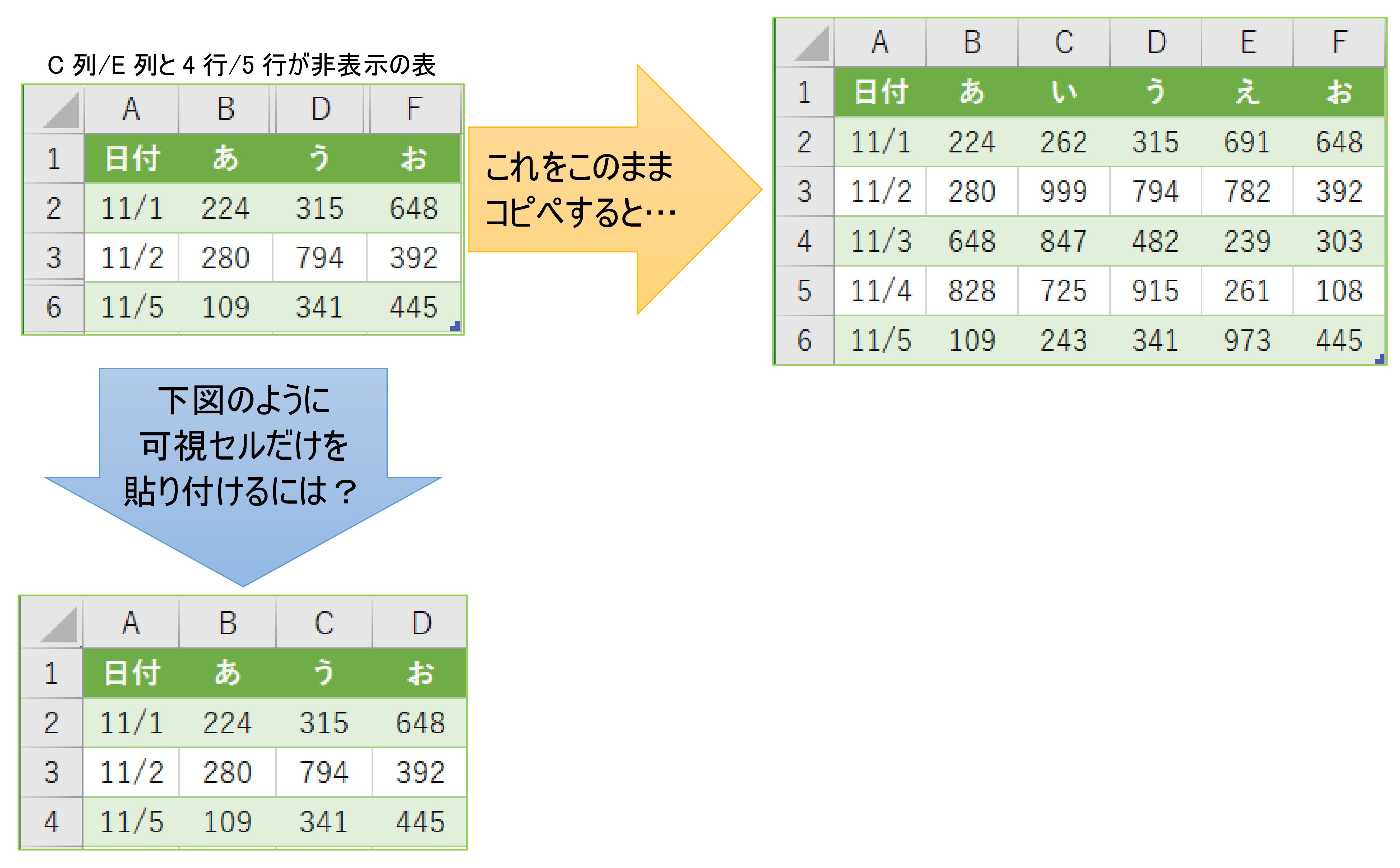
さらに日常のオペレーションで多発するのが、集計表から特定のデータをコピー&ペーストする際のトラブルです。通常、非表示の行や列を含む表を範囲選択してCtrl + Cでコピーし、別シートに貼り付けると、非表示にしていたはずのセルまで一緒にコピーされて貼り付け先に展開されるという仕様になっています。
このミスを防ぎ、Excel非表示セルコピーしない運用を徹底するための絶対的な防壁が「可視セル選択」コマンドです。
範囲を選択した後、コピーを実行する前にキーボードのAlt + ;(セミコロン)を同時に押下します。すると、画面上で実際に目に見えているセルだけが細かく再選択され、境界線が白く点滅します。この状態を確認した上でCtrl + Cを押し、目的の場所へ貼り付けを行えば、隠されたデータを除外した純粋な表示データのみを安全に転記できます。ショートカットを失念した場合は、Ctrl + G(ジャンプ)>「セル選択」>「可視セル」を選択して実行しても同様の防護処理が可能です。
【徹底比較】状況別に見る「非表示・再表示」のトラブル原因と即効対策
Excelの表示トラブルは、問題が発生している箇所や機能のレイヤーによって解決への最短ルートが全く異なります。現場で立ち往生した際に即座に原因を切り分けられるよう、主要なトラブルパターンとリカバリー手順を比較表に整理しました。
| 項目 | 詳細・数値データ | 一般的な基準・相場 | 編集部の見解・評価 |
|---|---|---|---|
| 途中の行・列の非表示 | 前後の見出しを選択し右クリック「再表示」。または境界線ダブルクリック。 | マウスポインターが二重線矢印になる位置(約1〜2px)の捕捉が必要。 | 基本だがマウス操作のズレによる失敗が最多。キーボード解除が推奨される。 |
| A列・1行目の非表示 | 名前ボックスに「A1」入力か、Ctrl + A(全選択)から再表示コマンド実行。 | 端のため外側の挟み込み選択が物理的に不可能な特殊レイアウト。 | マウスでの強引なドラッグは作業時間浪費の元。名前ボックス指定が最速。 |
| フィルターによる非表示 | 「データ」タブの「クリア」実行、またはショートカット Alt + A + C。 | 行番号が青色で表示されるため、手動非表示との視覚的識別が可能。 | 手動再表示を行っても解除されないため、必ずフィルターのクリアを先に行う。 |
| ワークシート全体の非表示 | シートタブ右クリック「再表示」から選択。深い隠蔽にはVBAを活用。 | ブック内に最低1枚の「表示シート」が存在しなければ実行不可。 | 「VeryHidden」属性のファイルはGUIから復旧不能。マクロ実行環境が必須。 |
| グリッド線・タブの消失 | 表示タブ「目盛線」オン、オプション「シート見出しを表示」オン。 | ファイル全体のシステム設定に起因し、全シートに波及する場合あり。 | セル塗りつぶしが「白」になっている偽装パターンに警戒が必要。 |
| アウトライン(グループ化) | 画面左・上の「+」「−」ボタン、または「1」「2」の階層ボタンをクリック。 | Shift + Alt + → で作成、Shift + Alt + ← で解除可能な構造化機能。 | 隠蔽されている事実がUI上で一目瞭然となり、チーム作業で最も安全。 |
【プロの結論】非表示機能の乱用をやめ「グループ化」へ移行すべき組織的理由
ここまで各種の解除テクニックを網羅してきましたが、データマネジメントおよび組織運用の観点から突き詰めるならば、「そもそも右クリックによる安易な行・列の非表示は、実務において極力禁止すべき」というのが、熟練したデータアーキテクトや情報システム部門の一致した見解です。
人間関係や組織コミュニケーションの心理学において、意図的な情報の遮断やブラックボックス化は相互不信を生む土壌となりますが、Excelシートの設計も全く同じ力学が働きます。右クリックの「非表示」は、一見すると画面がスッキリして作業者の認知的負荷を減らすように思えます。しかし、第三者がそのファイルを開いた際、「どこに何行隠されているのか」を一見して把握することが極めて困難です。結果として、計算式の参照先を見失って循環参照や二重計上を引き起こしたり、前述のような機密漏洩事故を招く構造的リスクを常に抱え込むことになります。
この業務リスクを根底から排除し、誰もが迷わない透明性の高いワークフローを確立するための最適解が、Excel標準の「グループ化(アウトライン)」機能への全面移行です。
YouTubeの業務効率化チャンネルや大手PCナレッジサイトでも強く推奨されている通り、折りたたみたい行や列を選択した状態で、「データ」タブ >「グループ化」(ショートカット:Shift + Alt + →)を実行します。すると、画面の余白部分に折りたたみ用の「[+][−]」バーと階層番号(1、2)が明示的に出現します。
グループ化を採用すれば、不要な時は「−」を押すだけでワンクリックで非表示状態になり、展開したい時も「+」を押すだけで誰でも迷わず再表示できます。何より最大のメリットは、「そこに隠されたデータ領域が存在していること」がUI上で誰の目にも一目瞭然になる点です。引き継ぎの際にも「非表示を解除してください」と口頭で伝える必要すらなくなり、組織全体でのミス誘発率を劇的に引き下げることが可能になります。
【判断基準】右クリック非表示を使って良い場面・避けるべき場面
- 非表示の使用が適している場面:
- 自分一人だけが参照し、他人に配布・共有することが絶対にない一時的な個人作業ファイル。
- 印刷レイアウトの微調整において、グループ化バーの表示枠すら印刷領域に干渉させたくない特殊な帳票出力。
- 非表示を厳禁とし、グループ化を使うべき場面:
- 社内LANやクラウド(SharePoint、Teams等)で複数人が共同編集・更新を行うマスターデータベース。
- 後任への引き継ぎが予定されている業務管理表や月次決算シート。
- 将来的に外部ベンダーや顧客へ共有・提出する可能性があるすべての集計ファイル。
【excel 非 表示】に関するよくある質問(FAQ)
Q1:Ctrl + Shift + 0 を押しても列の非表示が解除できないのはなぜですか?
A1:Windows OSのキーボード設定において、Ctrl + Shiftの組み合わせが「入力言語の切り替え」ショートカットとして競合登録されているためです。OS設定の「詳細なキー設定」から言語バーのホットキー割り当てを「なし」に変更するか、Excelのリボン操作(ホーム > 書式 > 非表示/再表示 > 列の再表示)またはアクセスキー(Alt → H → O → U → L)をご利用ください。
Q2:シート見出しを右クリックしても「再表示」がグレーアウトして押せません。
A2:主な原因は2つあります。1つ目は、ブック内に非表示にされたシートがそもそも1枚も存在しない場合です。2つ目は、ブックが「ブックの保護」(校閲 > ブックの保護)でロックされている場合です。保護されている場合はパスワードを解除しない限りシートの再表示は行えません。また、VBAで「xlSheetVeryHidden」に指定されているシートも通常メニューからは復元できません。
Q3:非表示にした行や列の内容は、印刷したときに紙に出てしまいますか?
A3:原則として、非表示に設定されている行や列は印刷プレビューおよび実際の印刷物には反映されず、除外された状態で出力されます。ただし、ページレイアウトの改ページ位置が非表示設定によってズレることがあるため、印刷前には必ず「印刷プレビュー」で全体の体裁を確認することが重要です。
Q4:共有ブックで作業中、誰かが非表示にした行を勝手に元に戻しても問題ないですか?
A4:複数人が同時に編集するクラウド環境では、フィルターや非表示の解除が他者の作業画面に直接影響を与える場合があります。Excel Onlineや最新のデスクトップ版Excelであれば、「表示」タブの「シート ビュー」機能を活用し、「一時的な個人用ビュー」を作成した上で非表示や解除を行えば、他のユーザーの表示状態を崩すことなく安全にデータを確認できます。
まとめ:非表示トラブルをゼロにするワークフローの確立に向けて
Excelにおける「非表示」と「再表示」を巡るトラブルは、単なる操作のつまづきに見えて、その本質はExcelの仕様理解と組織的なデータ管理体制のあり方に深く根ざしています。境界線の適切な捕捉、A列復旧のための名前ボックス指定、そして可視セル選択(Alt + ;)による機密漏洩の防止など、正しいリカバリー手順を知っているだけで、トラブルに費やす無駄な時間は確実にゼロへ近づけることができます。
さらに一歩進んだ実務改善として、属人化と誤認の温床になりがちな右クリック非表示から、誰もが視覚的に状態を把握できる「グループ化」への移行をチーム全体で推進してみてください。正しい知識と適切なツール設計を取り入れることこそが、予期せぬデータ事故を防ぎ、日々の業務品質を盤石なものにする最大の鍵となります。 (出典: excel 非 表示(Yahoo!ニュース))
テクノロジーやライフスタイル領域を中心に執筆活動を行っています。趣味は写真撮影と旅行です。
