Excel網掛けの完全攻略|設定・解除から印刷トラブル解決まで
日々のデスクワークにおいて、Excelで作成した帳票や管理表の視認性を高める際、セルの背景を単色で塗りつぶすだけでは「文字が沈んで読みづらい」「白黒コピー機を通すと文字が真っ黒に潰れて判読できない」といった問題に直面しがちです。こうした課題をスマートに解消するのが、セルに細かなドットやストライプ模様を重ねる「網掛け(パターン)」機能です。単なる塗りつぶしとは異なり、適度な透過性と質感を持たせることで、データの階層や重要度をスマートに表現できます。
しかし実際の現場では、「セルの塗りつぶしをなしにしたのに網掛けだけが消えない」「画面上では綺麗に見えているのに、なぜか印刷すると網掛けが消えて真っ白になる」といったトラブルが日常茶飯事となっています。本稿では、大手企業や行政組織の現場検証・Microsoft公式サポートの最新仕様を踏まえ、網掛けの基礎から応用、そして印刷トラブルの根本原因と解決手順までを徹底的に解き明かします。
📌 【この記事の重要ポイントまとめ】
- 要点1:網掛けの基本は「セルの書式設定(Ctrl + 1)」の「塗りつぶし」タブ。パターンの種類と色の順序を正しく設定することで、文字の可読性を保った背景デザインが完成する。
- 要点2:「印刷すると網掛けが消える」現象の最大要因は、ページ設定の「簡易印刷」有効化、またはプリンタードライバ固有のグレースケール処理競合にある。
- 要点3:網掛けが解除できない原因は、通常の塗りつぶし操作ではなく「パターンの種類」が残存しているか「条件付き書式」が最優先で描画されている点にある。
【基本操作】セルの書式設定から呼び出すExcel網掛けの正しい手順
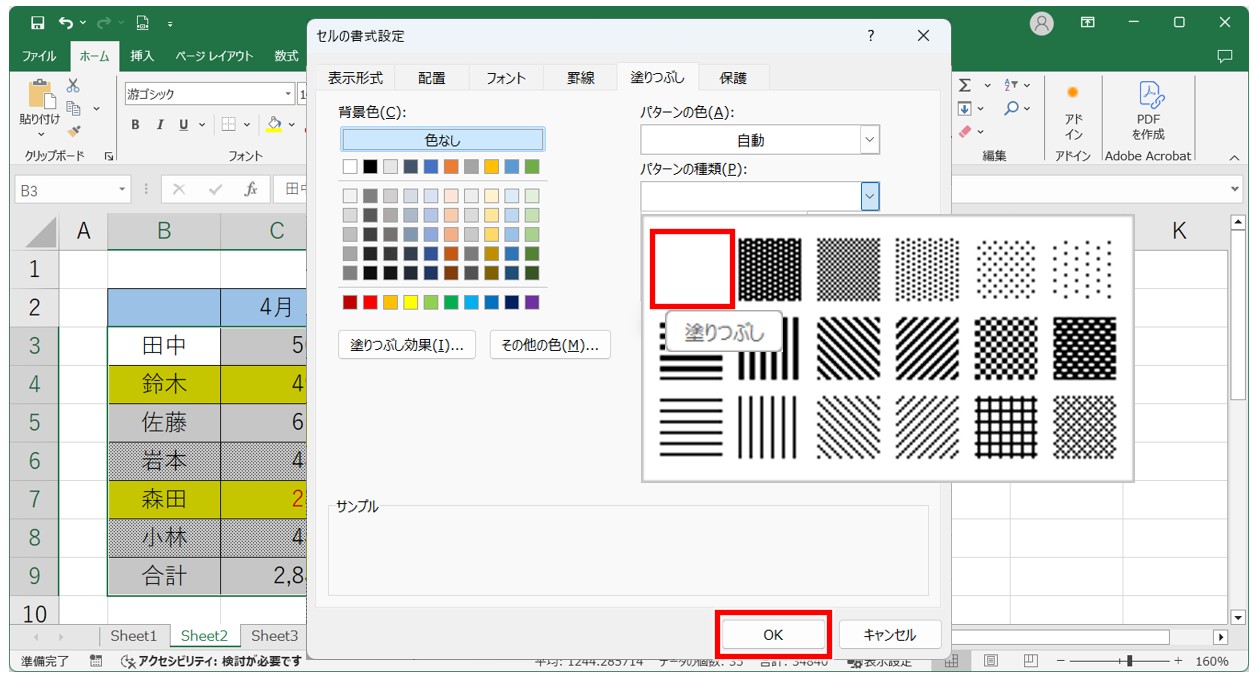
Excelのツールバー(リボン)にある「塗りつぶしの色」アイコンをクリックしても、表示されるのは単色のパレットのみであり、ドットや斜線といった網掛けパターンは見当たりません。網掛けを自在にコントロールするには、詳細設定画面である「セルの書式設定」を呼び出す必要があります。
最も効率的な手順は、対象セルを選択した状態でショートカットキー「Ctrl + 1」(Macの場合はCommand + 1)を押すことです。マウス操作であれば、対象セルを右クリックして「セルの書式設定」を選択します。ダイアログボックスが表示されたら「塗りつぶし」タブを開きます。
ここで多くのユーザーが戸惑うのが、「パターンの色」と「パターンの種類」の指定順序です。Excelの描画ロジックでは、まず「パターンの色」を指定してから「パターンの種類」を選択するのが鉄則です。先にパターンを選んでしまうと、既定の「自動(黒色)」で描画されてしまい、プレビュー画面で意図しない濃い模様が展開されて文字が見えづらくなるトラブルを招きます。
なお、同タブ内にはグラデーションを施す「塗りつぶし効果」ボタンも用意されていますが、実務文書では注意が必要です。グラデーションはプレゼン資料などの画面投影には向いているものの、紙に出力した際にインクの濃度ムラが生じやすく、可読性を損ねるリスクを抱えています。社内共有用のデータ一覧や帳票には、後述する規則的なパターン網掛けを採用するのが堅実です。
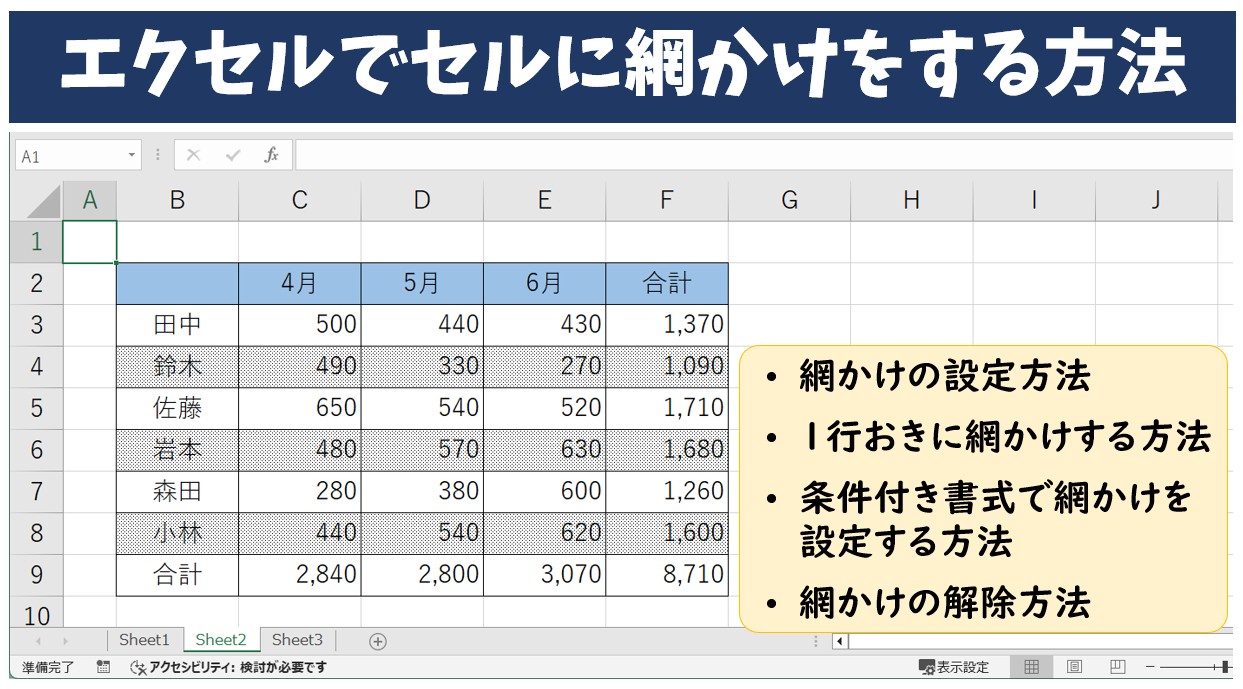
表の視認性を劇的に高める「斜線パターン」と「点線網掛け」の活用法
網掛けを活用する際、デザイン心理学や情報設計の視点を取り入れると、表の分かりやすさは飛躍的に向上します。人間の視覚は「高コントラストの境界線」に無意識に注意を向ける特性(視覚的ノイズへの反応)があるため、パターンの密度と線の太さを適切にコントロールしなければ、かえって数値の読み取りを阻害してしまいます。
業務用の帳票において特に実績があるのが「斜線パターン」と「点線網掛け」の2つです。
まず、右上がりの細い斜線パターン(「右下がり斜線」や「右上がり斜線」)は、「入力不可セル」や「対象外エリア」「計算除外項目」を示す際に威力を発揮します。空欄のセルを単にグレーで塗るだけでは「入力漏れ」なのか「意図的な空欄」なのか判断がつきません。しかし、薄いグレー(白に近い25%グレーなど)を背景色に敷き、細い斜線パターンを組み合わせることで、「意図的に操作を受け付けていない領域」であることが直感的に伝わります。
一方、ドット状の「点線網掛け」(5%〜10%程度の極薄パターン)は、小計行や重要カテゴリの背景に最適です。単色塗りと比較してインクの付着面積が少なく、紙の余白部分が多く残るため、黒色のフォントと重ねてもテキストの輪郭がボケません。さらに、Microsoft公式サポート資料にもある通り、Excelでは直近で使用した10個のカスタムカラーがパレットに保持されるため、組織内で共通の社内規定カラーを決めておけば、ブレのない統一されたレイアウトをスピーディに量産できます。
【徹底比較】手動網掛け・テーブル機能・条件付き書式のメリットと限界
Excelでセルに模様やストライプを適用する方法には、手動設定のほかにも「テーブル機能」や「条件付き書式」が存在します。業務の目的や共有環境に合わせて最適な手段を選択できるよう、それぞれの特性を比較検証しました。
| 設定手法 | 詳細・実装手順 | 一般的な用途・相場感 | 編集部の見解・評価 |
|---|---|---|---|
| 手動パターンの網掛け | セルの書式設定(Ctrl+1)>「塗りつぶし」タブからパターンと色を直接指定 | 特定の合計行、入力禁止セル、固定帳票のタイトル帯 | 部分的な装飾には最適。ただし行の挿入・削除が頻繁な動的リストでは手動の再設定が発生し非効率。 |
| テーブル機能の適用 | 「挿入」>「テーブル」または「Ctrl + T」でテーブル化し、スタイルを選択 | 大規模データベース、1行おきの縞模様(ストライプ) | 行の追加や並び替えに自動追従するため最も堅牢。ただし複雑なパターンドット等の表現は選べない。 |
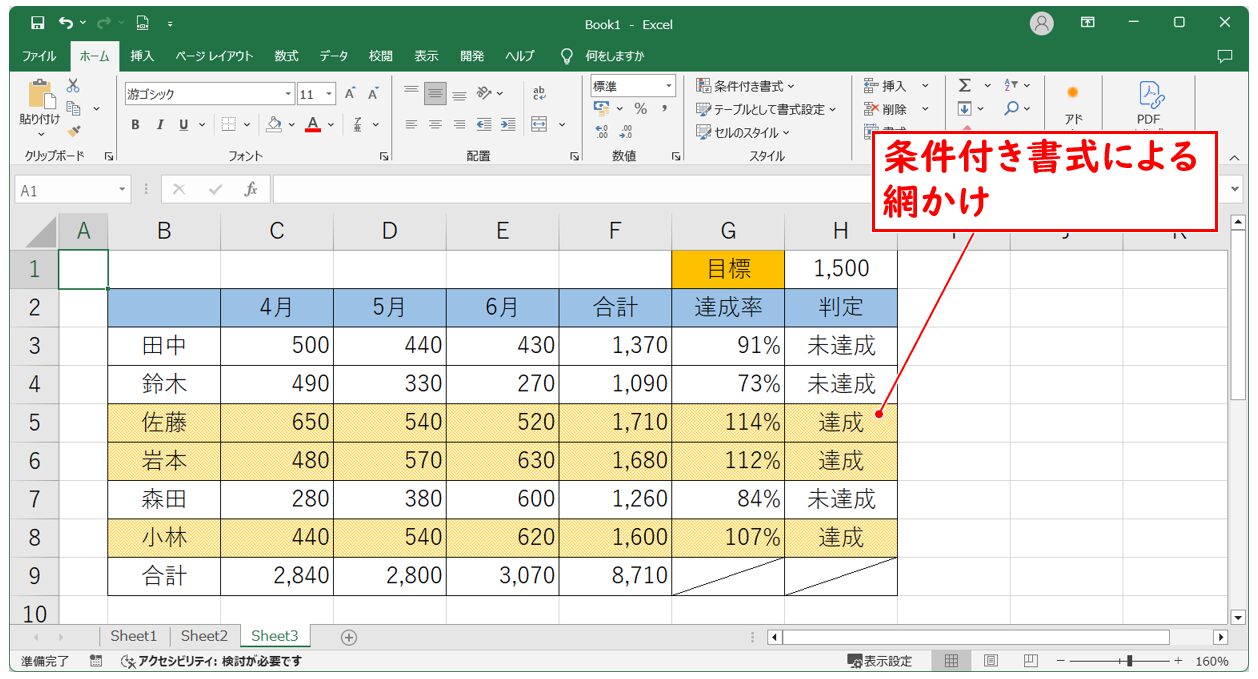
| 条件付き書式網掛け | 数式「=MOD(ROW(),2)=0」などを設定し、書式で塗りつぶしパターンを指定 | ステータス連動(例:「完了」で網掛け)、動的ゼブラ行の作成 | 自由度は最高峰。ただし設定が複雑化しやすく、ルール重複による動作遅延や解除不能トラブルの原因になりやすい。 |
ここで注意しなければならないのが、クラウド環境との互換性です。Microsoft公式のサポートドキュメント(「ワークシートの代替行または列に網かけを適用する」)にも記載されている通り、Excel for the web(ブラウザ版)では代替行や列に網掛けを適用するカスタムの条件付き書式ルールを新規作成・編集することができません。Web版をメインで共同編集するプロジェクトの場合、無理に条件付き書式で1行おきの網掛けを作り込むと、意図した表示が崩れたりメンテナンス不能に陥るリスクがあります。Web版を併用する業務環境では、最初から既定の「テーブルスタイル」を活用するのが最も事故を防ぐ選択肢です。
なぜ「網掛けが印刷されない」のか?現場で頻発する原因と決定的な解決策
「モニターの画面上では綺麗な網掛けパターンが見えているのに、紙に印刷したりPDFへ変換すると網掛けが消えて真っ白になってしまう」——この現象は、社内ヘルプデスクやQ&Aサイトでも長年上位に君臨し続けるトラブルです。バグを疑う声も多いですが、実際にはExcelの印刷設定やドライバの仕様が引き起こしています。
印刷時に網掛けが消失してしまう主な原因は、以下の3つに集約されます。
原因1:ページ設定の「簡易印刷」がオンになっている
最も典型的な原因がこれです。「簡易印刷」は、プリンターのインク消費を抑え、印刷速度を向上させるためにセル枠線以外の書式(塗りつぶし、網掛け、画像など)を意図的にすべて無視して出力する機能です。
【解決策】:リボンの「ページレイアウト」タブ >「ページ設定」グループの右下にある小さな矢印アイコンをクリックします。「シート」タブを開き、「印刷」項目の中にある「簡易印刷」のチェックボックスを外して「OK」をクリックしてください。これだけで、消えていた網掛けが一発で復元されます。
原因2:白黒印刷(モノクロ印刷)設定による強制間引き
カラーレーザー複合機やモノクロ専用プリンターで出力する際、Excel側の「白黒印刷」設定が有効になっていると、カラーで設定されたパターンの色や背景のグラデーションが正しく解釈されず、白として処理されてしまうケースがあります。
【解決策】:先ほどと同様に「ページ設定」ダイアログの「シート」タブを開き、「白黒印刷」にチェックが入っていないか確認してください。プリンター側でモノクロ処理を行う場合でも、Excel側は「カラー」としてデータを送信し、プリンタードライバ側で「グレースケール印刷」として中間調処理をさせた方が、微細な網掛けパターンが正確に再現されます。
原因3:プリンター解像度と極細パターンのモアレ・消失
画面解像度(96〜120 DPI程度)では綺麗に見える極細のドットや点線パターンが、高精細なレーザープリンター(600〜1200 DPI)の網点処理と干渉し、出力時に線が細すぎてトナーが乗らない、または肉眼で認識できないレベルで飛んでしまう物理的な現象です。
【解決策】:印刷が前提の資料では、パターンの種類を「5%灰色の網掛け」のような極限まで薄いものではなく、「25%灰色」または間隔の広い「斜線パターン」に変更します。さらにパターンの色を単なる黒ではなく「濃いグレー(濃淡のコントラストがはっきり出る色)」に指定することで、印刷機の解像度に左右されない安定した出力が可能になります。
【実態検証】「網掛けが消えない・解除できない」トラブルの現場リアルと脱出法
印刷されないトラブルの裏で、同じくらい多くの実務者を悩ませているのが「Excel網掛け解除がどうしてもできない」という問題です。リボンの「塗りつぶしの色」から「塗りつぶしなし」を選択したにもかかわらず、頑なにドットや斜線が残り続けるという現象です。
SNSや大手質問サイトの投稿データを分析すると、「同僚が作ったファイルを引き継いだら、不要な網掛けをどうしても消せない」「セルの書式をリセットしたつもりがパターンだけ生き残る」といった現場の悲痛な声が散見されます。この現象の裏には、Excel特有の2つの階層構造が潜んでいます。
脱出ステップ1:パターンの種類を「なし」に明示指定する
「塗りつぶしの色」アイコンで「塗りつぶしなし」を選んだ場合、Excelはセルの「背景色」を透明にする処理を行います。しかし、「パターンの種類」そのものはクリアされない仕様になっています。背景色を透明にしても、パターンの種類に斜線や点線が登録されたままであれば、その模様だけが描画され続けてしまうのです。
これを完全にリセットするには、対象セルを選択して「Ctrl + 1」を押し、「塗りつぶし」タブを開きます。画面右側の「パターンの種類」プルダウンを開き、最上段左端にある「パターンなし(枠線だけのアイコン)」を明示的に選択して「OK」を押す必要があります。
脱出ステップ2:条件付き書式ルールの重複と競合を解除する
上記の手順を踏んでも網掛けが消えない場合、原因の100%は条件付き書式網掛けがバックグラウンドで強制適用されていることです。条件付き書式は、セルに手動で設定された通常の書式よりも常に優先されて画面に描画されます。
【解決策】:セルを選択した状態で「ホーム」タブ >「条件付き書式」>「ルールのクリア」>「選択したセルからルールをクリア」を実行します。ファイル全体をクリーンにしたい場合は「シート全体からルールをクリア」を選択してください。複数の担当者が編集を重ねたシートでは、過去の条件付き書式が何層にも重複し、ゾンビのように網掛けを再生成しているケースが極めて多いため、ルールの管理画面を開いて不要なルールを一掃することが決定的な解決策となります。
一般に知られていない盲点とネットの誤解|白黒印刷とカラー運用の落とし穴
ネット上の簡易的な解説記事では、「表を見やすくするなら、とりあえず薄いグレーの単色塗りで十分」「カラーで綺麗に作れば印刷でも問題ない」といった記述が散見されます。しかし、公的機関への提出書類や、社内会議で大量に白黒コピーされるビジネス現場の実態から見れば、これは極めて危険な誤解です。
多くのオフィスに導入されている複合機は、カラー原稿をモノクロコピーする際、特定の中間色(特に薄い黄色、水色、薄いグレーなど)を判別できずに白として飛ばすか、あるいは逆にディザリング(網点処理)によって全体を黒ずませてしまいます。その結果、重要データの上に黒い砂嵐のようなノイズがかかり、数字の「3」と「8」や「1」と「7」が見分けられなくなるという致命的な情報伝達ミスが引き起こされます。
【プロの結論】おすすめできる人・慎重になるべき人の判断基準
Excelの網掛け機能は万能ではありません。運用の形態や提出先の閲覧環境に応じて、明確に使い分けるリテラシーが求められます。
【網掛け活用を強く推奨するケース】:
- 白黒印刷・白黒コピーが前提の書類を作成する担当者:斜線やドットなどの「形状の違い」で分類するため、インクの濃淡に依存せず、安価なコピー機を通しても確実に情報の差異が保持されます。
- アクセシビリティ(色覚多様性)への配慮が求められる組織:特定の色覚特性を持つ読者であっても、色の違いではなく「テクスチャ(模様)」の違いとして認識できるため、情報伝達のバリアフリー化が達成されます。
- 定型フォーマットの固定帳票(見積書・請求書等)を設計する管理職:手入力エリアと自動計算エリアを視覚的に峻別させ、現場の入力ミスを構造的に防止できます。
【網掛けの使用に慎重になるべきケース】:
- スマートフォンやタブレットでのモバイル閲覧が主体のプロジェクト:高密度の網掛けパターンは、画面の拡大縮小によって激しいモアレ(干渉縞)や画面のチラつきを発生させ、閲覧者の認知負荷を急激に増大させます。
- Excel for the webでの共同編集を前提とするチーム:前述の通りWeb版では細かな条件付き書式の調整や編集に制限があるため、デザインが崩れた際の現場修復コストが高くつきます。
- 行の頻繁なソート・フィルタリングを行う生データ(ローデータ):手動で網掛けを適用していると、並び替えた瞬間に模様がバラバラになり、データの信憑性を損なう原因となります。
【excel 網 掛け】に関するよくある質問(FAQ)
Q1:ショートカットキーだけで素早くセルの網掛けを設定・解除できますか?
A1:完全に網掛けの設定ダイアログをキーボードのみで開くには、セルを選択した状態で「Ctrl + 1」を押し、「Ctrl + Tab」を数回押して「塗りつぶし」タブへ移動します。その後、「Alt + P」でパターンの種類、「Alt + C」でパターンの色へフォーカスを移動させて矢印キーで選択可能です。また、網掛けを含むすべての書式を一括解除したい場合は、対象セルで「Alt → H → E → F」(ホーム>編集>クリア>書式のクリア)を順番に入力すると瞬時にプレーンな状態へ戻せます。
Q2:1行おきに自動で網掛け(縞模様)を入れる最もシンプルな数式は何ですか?
A2:範囲を選択して「条件付き書式」>「新しいルール」>「数式を使用して、書式設定するセルを決定」を開き、=MOD(ROW(),2)=0 と入力します。この数式は偶数行を判定するもので、書式設定ボタンから好みの網掛けパターンを指定すれば、行を追加・削除しても常に自動で1行おきの網掛けが維持されます。奇数行に適用したい場合は =MOD(ROW(),2)=1 と指定してください。
Q3:Excel for the web(ブラウザ版)で網掛けパターンが表示されないのはなぜですか?
A3:Excel for the webはデスクトップ版(アプリ版)と比較してグラフィック描画機能が一部簡素化されています。アプリ版で設定した高度な網掛けパターンはWeb版でも概ね表示されますが、Web版上で新規にパターンの種類を詳細指定する機能は提供されていません。クラウド上で編集を行う環境では、パターン網掛けではなく「テーブルスタイル」から標準の塗りつぶしストライプを選択するのが安全です。
Q4:PDFとして書き出したときに網掛けがモアレ(縞模様の歪み)を起こす場合の対策は?
A4:PDFビューワーの表示倍率(ズーム率)と網掛けパターンのピッチが干渉することでモアレが発生します。対策として、PDF作成時の印刷設定で「標準(オンライン発行および印刷)」を選び、Excel側ではパターンの密度を「細かいドット」から「間隔の広い斜線」や「薄い均一グレーの単色塗りつぶし」へ変更してください。物理印刷物ではなく画面上でPDFを閲覧する用途がメインであれば、網掛けよりも薄い淡色(不透明度を意識したRGB値の高いカラー)での塗りつぶしが適しています。
まとめ:視認性と印刷耐性を両立するExcel表作成の新基準
セルの網掛け(パターン)機能は、単なる見た目の装飾ツールではありません。白黒印刷における可読性の担保、色覚バリアフリーへの対応、そして入力不可エリアの直感的な明示など、正しく扱えばデータの信頼性と業務効率を飛躍的に高める強力な武器となります。
印刷時に消えてしまうトラブルには「ページ設定の簡易印刷解除」を、解除できないトラブルには「パターンの種類のリセット」と「条件付き書式の精査」を適用することで、大半の現場トラブルは論理的に回避可能です。ツールの裏側にある描画仕様とハードウェア(プリンター・モニター)の出力特性を正しく理解し、どのような閲覧環境でも破綻しない堅牢で美しいシート設計を実践してください。 (出典: excel 網 掛け(Yahoo!ニュース))
テクノロジーやライフスタイル領域を中心に執筆活動を行っています。趣味は写真撮影と旅行です。
