エクセルでゼロが消える原因は?先頭の0を一瞬で復活させる解決策
顧客名簿を作っている最中に電話番号の「090」が勝手に「90」になったり、社員番号「0045」が単なる「45」に書き換わってしまったりして、冷や汗をかいた経験を持つビジネスパーソンは少なくありません。何度「0」を打ち直しても、確定キーを押した瞬間にふっと消え去る現象は、日常業務における代表的なストレス要因の一つです。
なぜエクセルは、ユーザーが意図して入力したゼロを頑なに消してしまうのでしょうか。これはソフトのバグではなく、表計算ソフトとして半世紀近く受け継がれてきた「合理的な思想」が、現代のデータ管理の実態と衝突しているために起こる構造的な現象です。仕組みを正しく見抜き、用途に応じた適切な対処法を身につければ、このトラブルは二度と発生しません。本稿では、原因の完全な解明から、業務現場で即座に使える復元テクニック、そして最新バージョンにおける設定見直しまで徹底的に解説します。
📌 【この記事の重要ポイントまとめ】
- 要点1:エクセルが数字を「計算用の数値」と自動判定するため、数学の慣例に沿って無意味な先頭の0(Leading Zero)が自動消去される。
- 要点2:単発入力は「'(アポストロフィ)」、一括入力は「文字列変換」、見た目の統一は「表示形式のユーザー定義」、加工処理は「TEXT関数」と用途別の使い分けが鉄則。
- 要点3:CSVファイルを開く際の消失事故は、Microsoft 365・Excel 2024以降に搭載された「自動データ変換機能」の制御やパワークエリの活用で根本解決できる。
【現場の悲鳴】なぜエクセルは勝手にゼロを消すのか?仕様のカラクリを暴く
電話番号や製品コード、郵便番号を入力した際、先頭のゼロが消去される現象は、一般に「ゼロ落ち(Leading Zero Drop)」と呼ばれます。このトラブルに直面した多くのユーザーは「ソフトが壊れたのではないか」と疑いますが、エクセル側からすれば、極めて忠実にプログラム通りの計算処理を実行した結果に過ぎません。
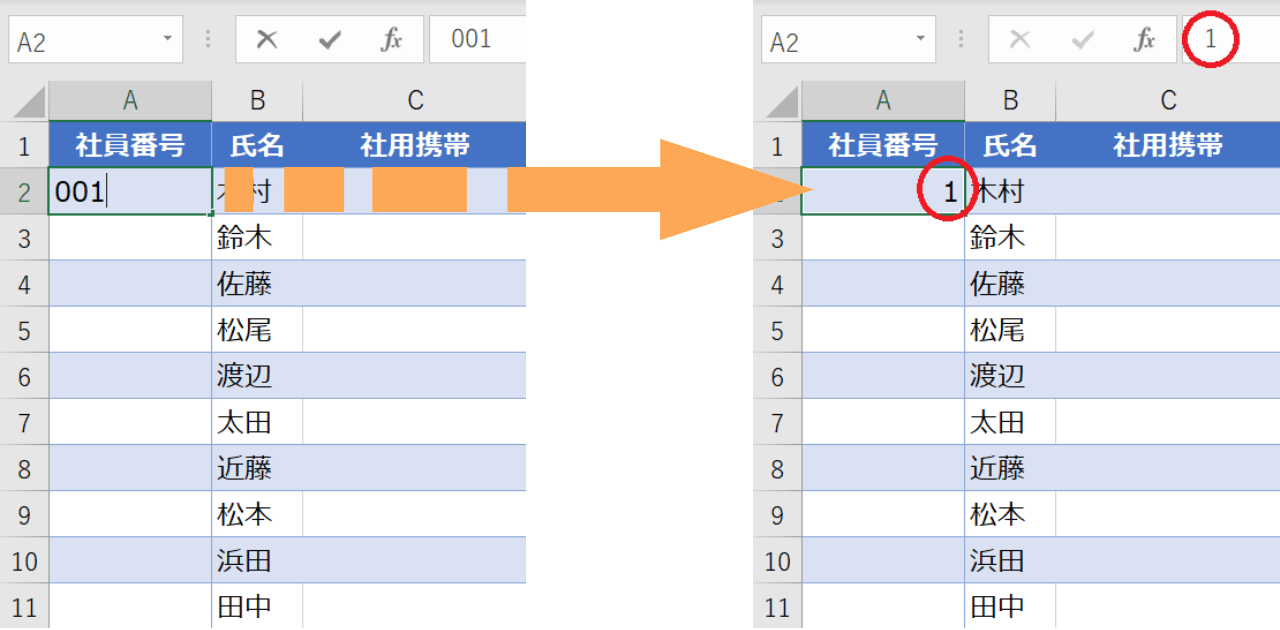
エクセルはセルに情報が入力された瞬間、その中身が「計算に使う数値」なのか、それとも「計算しない文字列(テキスト)」なのかを自動で瞬時に識別します。数字だけで構成された文字列が打ち込まれると、エクセルは親切心から「これは計算に使う数値データだ」と解釈します。算術のルールにおいて、「0123」という表記の先頭にあるゼロは数学的な意味を持たないため、数値データ「123」として自動整形して格納してしまうのです。
しかし、現代のオフィスワークにおいてセルに入力される数字の多くは、計算対象ではなく「識別コード」です。代表例がエクセル電話番号0消えるトラブルや、支店コード、社員IDの欠落です。これらは「数字の形をした識別記号」であり、数学的な加減乗除を行う対象ではありません。ソフト側の「表計算ロジック」と、人間の「情報管理ロジック」との間にある認識のズレこそが、先頭のゼロが消えてしまう決定的な理由です。
【即効解決】シチュエーション別・先頭の0を表示させる5大アプローチ
消失したゼロを取り戻し、思い通りに表示させる手法には複数のアプローチが存在します。重要なのは「今から入力するのか、既に入力済みなのか」「データそのものを文字にしたいのか、見た目だけを整えたいのか」によって正解が異なる点です。現場で重宝する5つのExcelゼロ落ち対策を整理しました。
1. 1〜2件を素早く修正するなら「アポストロフィ入力」
手入力で少数のセルを修正する際、最も手軽なのがエクセルアポストロフィ入力です。数字を入力する直前に、半角の「'」(Shiftキー + 7キー)を打ち込み、続けて「'09012345678」のように入力して確定します。このアポストロフィは「このセルに入力された内容は、強制的に文字列として扱え」というエクセルに対するエスケープ指示です。セル上にはアポストロフィ自体は表示されず、「09012345678」と綺麗に先頭の0が残ります。
2. これから大量入力するなら「事前に文字列変換」
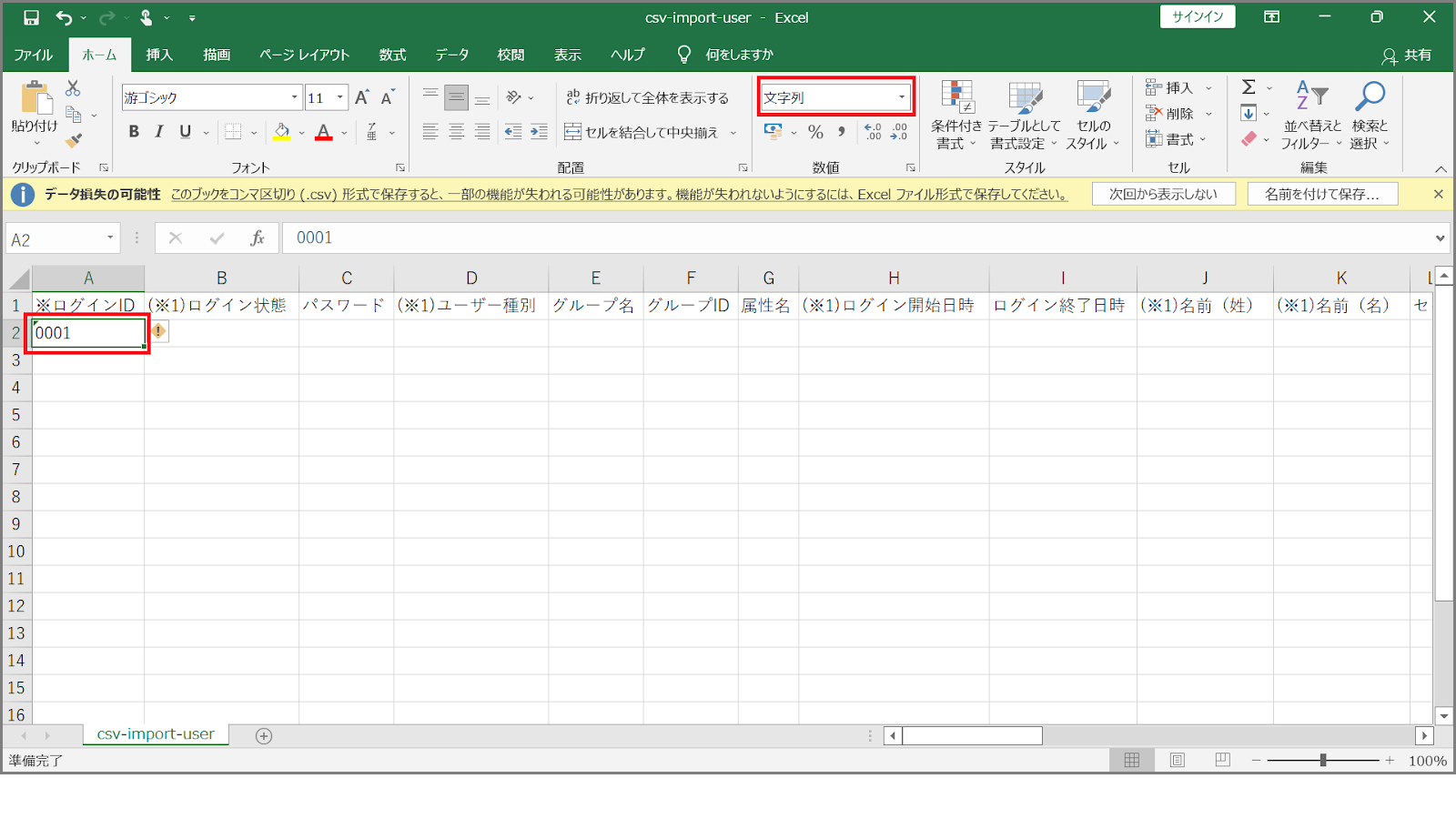
あらかじめ入力する範囲が決まっている名簿作成などでは、入力前にエクセル文字列変換を行っておくのが鉄則です。入力対象のセルや列全体を範囲選択し、右クリックから「エクセルセルの書式設定」(またはCtrl + 1)を開きます。「表示形式」タブの分類から「文字列」を選択してOKを押すだけで準備は完了です。以降、そのセルに「01」や「005」と入力しても、数値化されることなく打ち込んだ通りの文字として記録されます。
3. 数値としての性質を保ちつつ桁を揃える「ユーザー定義書式」
「先頭にゼロを付けたいが、後で並べ替えや計算にも使いたい」「見た目だけを4桁固定(0001、0002…)に整えたい」という場合は、エクセル表示形式ユーザー定義を活用します。セルを選択して書式設定を開き、「ユーザー定義」の「種類」欄に「0000」や「00000000000」(揃えたい桁数分のゼロ)を入力します。これにより、セルの中身は数値「1」のまま、画面上の見た目だけエクセルゼロ埋め方法として「0001」と綺麗に補完されます。
4. すでに入力された大量データを関数で復元する「TEXT関数」
既にゼロが消えて「9012345678」や「15」となってしまった既存データに対しては、エクセルTEXT関数先頭ゼロの処理が絶大な威力を発揮します。隣の空き列に以下の数式を挿入します。
=TEXT(A2, "00000") (※5桁でゼロ埋めしたい場合)=TEXT(A2, "0000000000") (※市外局番を含む10桁の固定電話などの場合)
また、携帯電話番号のように「先頭に0を一律で付け足したい」というケースであれば、文字列結合演算子を用いて「="0" & A2」と記述するだけでも、瞬時にゼロが復活したテキストデータを生成できます。
| 対処方法 | データ型(内部処理) | 操作の難易度・所要時間 | 編集部の見解・最適な利用シーン |
|---|---|---|---|
| アポストロフィ(') | 文字列 | 極めて容易(即時) | 数件の手動修正や、メモ書き程度の個別入力に最適。大量処理には不向き。 |
| セルの書式(文字列) | 文字列 | 容易(約10秒) | データ入力前の標準手順。社内共有用のフォーマット作成には必須の防衛策。 |
| 表示形式(ユーザー定義) | 数値(見た目のみ装飾) | 普通(約30秒) | 計算や大小比較を維持したい場合に有効。ただしCSV出力時に0が消える点に注意。 |
| TEXT関数 | 文字列 | 中級(数式入力が必要) | 既存の大量データをシステム連携用に一括クレンジングする際の決定打。 |
【恐怖のCSV罠】開いた瞬間にゼロが消滅する理由と最新の防衛策
実務で最も深刻な被害をもたらすのが、基幹システムやWeb管理画面から出力したCSVファイルをエクセルで開いた際に起こる「ゼロの自動蒸発」です。エクセルCSVゼロ消える現象は、長年にわたり企業の受発注データや顧客名簿を破壊し続けてきました。
CSVファイル(カンマ区切りのテキストデータ)には、書式情報が存在しません。そのため、CSVファイルをダブルクリックして直接エクセルで開くと、エクセルはすべてのデータをゼロベースで自動解析します。この時、元のファイル内に「0312345678」と記録されていても、エクセルが「数値」と早合点して「312345678」へと変換し、そのまま上書き保存してしまうことでデータが永久に破損する事故が多発してきました。
この惨劇を防ぐため、Microsoftは近年のアップデート(Excel 2024およびMicrosoft 365)において、待望の「自動データ変換の制御機能」を実装しました。設定方法は以下の通りです。
「ファイル」>「オプション」>「データ」>「自動データ変換」の項目を確認します。ここで「先頭のゼロを削除して数値に変換する」のチェックを外しておくことで、CSVを直接開いた場合でも、先頭のゼロが勝手に削ぎ落とされる挙動を恒久的にブロックできるようになりました。
バージョン依存を避け、組織全体で確実なデータ保全を徹底したい場合は、「データ」タブにある「テキストまたはCSVから」をクリックしてPower Query(パワークエリ)経由で読み込むのが実務上のゴールドスタンダードです。プレビュー画面で当該列のデータ型を「テキスト」として明示的に指定して読み込めば、どのような環境であってもゼロ落ちを100%防止できます。
【実態検証】「0が消えるイライラ」現場の生の声とヒューマンエラーの心理学
オフィス業務の最前線において、ゼロ落ち問題は単なる操作の手間にとどまらず、重大なビジネス事故へと直結しています。大手人材サービス会社やEC運営代行会社の現場担当者からのヒアリング、そしてSNSやQAサイトに寄せられる年間数千件に及ぶ相談事例を分析すると、背筋が凍るような実態が浮かび上がります。
「ネットショップの出荷指示データをエクセルで開いて加工し、配送伝票発行システムに再取り込みしたところ、北海道や東北の郵便番号(先頭が0で始まる地域)や電話番号のゼロがすべて脱落。配送業者から数千件規模の伝票エラーを突き返され、出荷が丸一日ストップした」といった事例は枚挙にいとまがありません。
なぜ現場はこのミスを何度も繰り返してしまうのでしょうか。認知心理学の観点から見ると、人間には「画面に見えている文字は、そのまま保存されるはずだ」という強い確証バイアス(直感的メンタルモデル)が存在します。セルに「090」と打ち込んだ直後、確定エンターキーを押したほんの0コンマ数秒の間に数字が「90」へ縮小しても、人間は前後の文字入力に意識が向いているため、変化を見落としやすいのです。
さらに、過度なソフトウェアの自動化が人間の注意力を麻痺させる「自動化トラップ」も作用しています。「エクセルが適切に処理してくれているだろう」という過信が、結果として大規模なデータ欠損事故を誘発しているのです。個人の注意力だけに依存する運用は組織論的に破綻しており、業務フローそのものにシステム的な防御策を組み込む姿勢が不可欠です。
【見落としがち】計算結果の「0」が空白になる?ゼロ値非表示設定の落とし穴
「先頭のゼロが消える」のとは別に、セル単体で「0」と表示されるべき数値や、数式の計算結果が「0」になった際にセルが空白になってしまうトラブルも頻発しています。この問題の背景には、主に2つの隠れた設定が存在します。
1つ目は、シート全体のエクセルゼロ値非表示設定が働いているケースです。他部署から引き継いだファイルなどで、「ファイル」>「オプション」>「詳細設定」を開き、「次のシートで作業するときの表示設定」グループにある「ゼロ値のセルにゼロを表示する」のチェックボックスが意図せず外れている場合があります。このチェックが外れていると、値として「0」が入っていても画面上は完全な空白としてレンダリングされてしまいます。
2つ目は、書式設定に特殊な条件が仕込まれているケースです。前任者がExcel計算結果0非表示を狙って、セルのユーザー定義書式に「#,##0;-#,##0;」や「G/標準;G/標準;」のように、3番目のセクション(ゼロの時の表示指定)を空欄にする設定を施していることがあります。数式バーには確かに「0」や数式が表示されているにもかかわらず、セルが白紙に見える場合は、セルの書式設定を「標準」に戻すことで解決します。
【プロの結論】おすすめできる手法・避けるべき状況の明確な判断基準
業務効率を最大化し、手戻りを完全にゼロ化するためには、作業のフェーズに応じた「正しい道具の選択」が欠かせません。自身の置かれた状況に合わせて以下の基準で手法を選択してください。
【この手法を選ぶべき状況・向いているケース】
- 「文字列への書式変更」を選ぶべき:これから社内で共有するフォーマットや、複数人が手作業でコードを入力する集計表。事前設定でエラーを未然に防ぐのが最善策です。
- 「ユーザー定義書式(0000など)」を選ぶべき:画面表示や印刷帳票では4桁揃えにしたいが、エクセル内部では数値としてSUM関数などで合算したり、大小でソートを行いたい場合。
- 「TEXT関数・結合処理」を選ぶべき:すでに数千〜数万件のゼロ落ちデータが存在し、手作業での打ち直しが不可能な場合のデータクレンジング作業。
【おすすめできない・避けるべき危険な手法】
- 他システム連携予定のデータに対する「ユーザー定義書式」の適用:画面上は「0123」と見えていても、内部データは「123」のままです。これをCSV形式で書き出して別システムにインポートすると、再びゼロが脱落して大事故を招きます。
- 大量データに対する「アポストロフィの手入力」:手作業による時間浪費だけでなく、入力漏れによるデータの不整合が発生するため、組織的な業務においては原則禁止すべきです。
【エクセル ゼロ 消える】に関するよくある質問(FAQ)
Q1:すでに入力して「0」が消えてしまった大量の電話番号に、一括で先頭の0を戻すにはどうすればいいですか?
A1:空いている隣の列に「="0" & A2」と数式を入力し、下方向へオートフィルで一括反映させるのが最速です。数式で0を付与した後は、その列全体をコピーし、元の列に「値として貼り付け」を行えば、先頭に0が付いた独立したテキストデータとして上書き保存できます。
Q2:数字の前に「'」を付けたら、セルの左上に緑の三角マークが出ました。消せますか?
A2:この緑の三角は「数値が文字列として保存されています」というエクセルからの親切な警告(エラーインジケーター)です。実務上の実害はありませんが、目障りな場合は対象セルを選択し、横に表示される黄色の「!」マークをクリックして「エラーを無視する」を選択するか、「ファイル」>「オプション」>「数式」の「エラーチェックルール」で「文字列形式の数値」のチェックを外せば非表示にできます。
Q3:小数の末尾のゼロ(例:12.50の最後の0)が勝手に消えて「12.5」になってしまいます。
A3:エクセルは小数の末尾にあるゼロも不要な桁とみなして省略します。小数点以下の桁数を固定して表示したい場合は、セルを選択した状態で「ホーム」タブにある「小数点以下の表示桁数を増やす」アイコンをクリックするか、セルの書式設定のユーザー定義で「0.00」と指定することで、常に希望の桁数までゼロを表示させられます。
Q4:CSVファイルをメモ帳で開くと「0」があるのに、エクセルで開くと消えてしまいます。
A4:ファイル自体は壊れておらず、エクセルが起動時に「数値」として解釈してゼロを落としています。エクセルの空のブックを開き、「データ」タブ>「テキストまたはCSVから」を選択してインポートウィザードを起動し、該当列のデータ型を「テキスト」に変更して読み込んでください。
まとめ:エクセルのクセを攻略して無駄な入力作業をゼロに
エクセルで先頭のゼロが消える現象は、表計算ソフト本来の数値処理アルゴリズムと、記号管理を行う人間側の意図の食い違いによって必然的に発生するものです。しかし、その基本構造さえ理解してしまえば、決して恐れる現象ではありません。
単発の「'(アポストロフィ)」、事前設計の「文字列化」、表示を自在に操る「ユーザー定義書式」、そして一括修正の「TEXT関数」。それぞれの武器を状況に応じて的確に使い分けることで、データの欠損事故は完全に防ぐことができます。無駄な手戻りやイライラを解消し、堅牢でミスのないスマートな業務環境を手に入れてください。 (出典: エクセル ゼロ 消える(Yahoo!ニュース))
情報を整理して届けることが得意なWebディレクター。ユーザー視点に立った記事作成を目指しています。
