LINE転送の仕方を完全解説!相手にバレる噂の真相と一括送信の裏ワザ
目次
📌 【この記事の重要ポイントまとめ】
- 要点1:LINE転送を行っても元の送信者に通知が届くことは一切なく、転送先にも「転送されたメッセージ」という痕跡や送信元の名前は残りません。
- 要点2:複数メッセージの一括転送やスクショ機能、他アプリへの共有を活用すれば、長文のやり取りもレイアウトを崩さず瞬時に伝達可能です。
- 要点3:相手にバレない反面、前後の文脈を欠いた情報転送は誤解や人間関係のトラブルを招きやすいため、共有時のルールと境界線の設定が不可欠です。
【基本手順】LINE転送のやり方を徹底解説!メッセージ・写真・動画の送り方
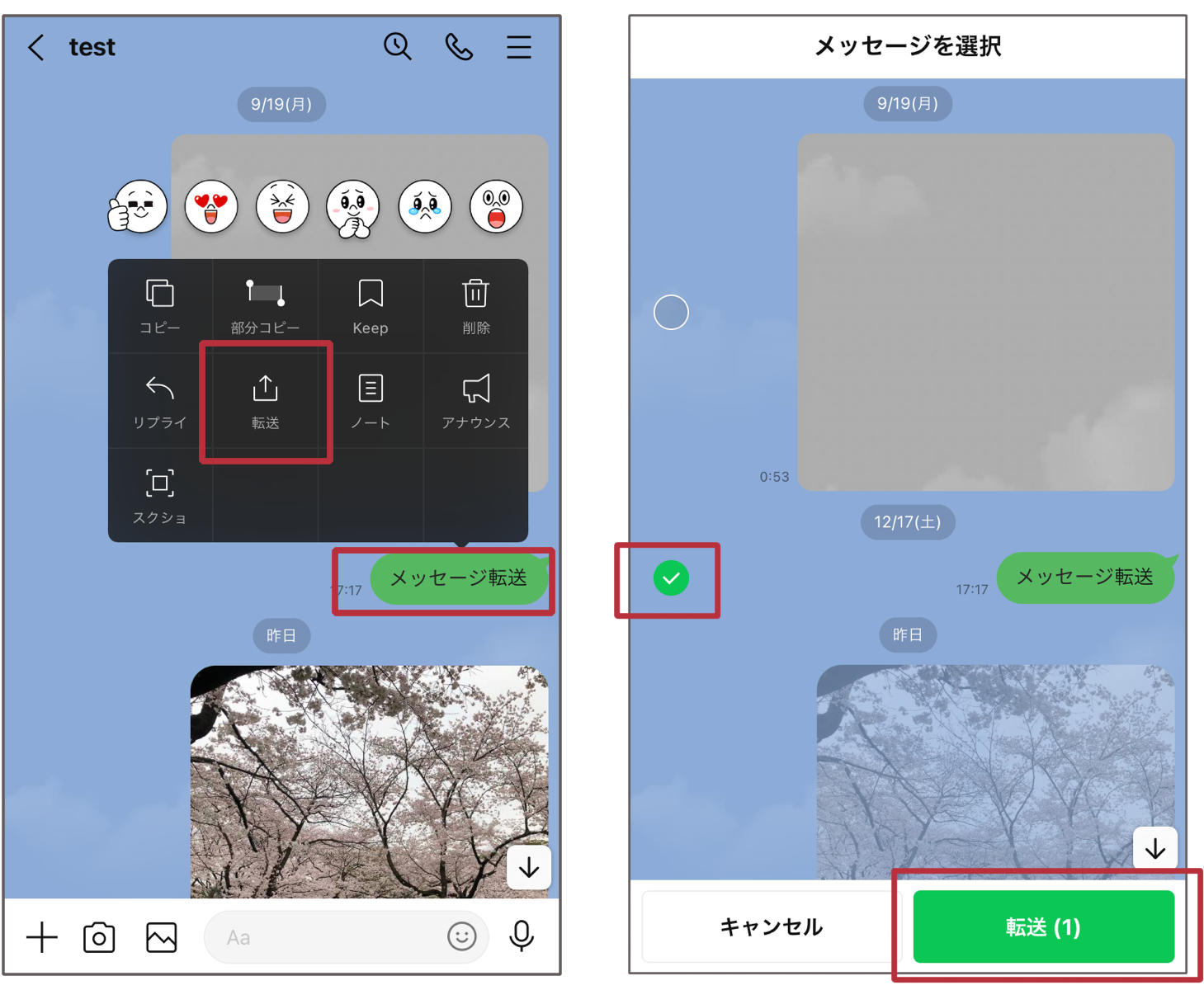
LINEにおける転送操作の根幹は、直感的かつシンプルに設計されています。日常的に交わされるテキストメッセージをはじめ、旅行の写真や記録動画なども、端末に保存し直すことなく別のトークルームへ即座に引き継ぐことが可能です。 まずは最も基本的な、個別メッセージの転送手順を確認します。- 転送したいテキストやスタンプ、画像を「長押し」します。
- 表示されたポップアップメニューの中から「転送」をタップします。
- 画面右下に表示される「転送(1)」という緑のボタンを押します。
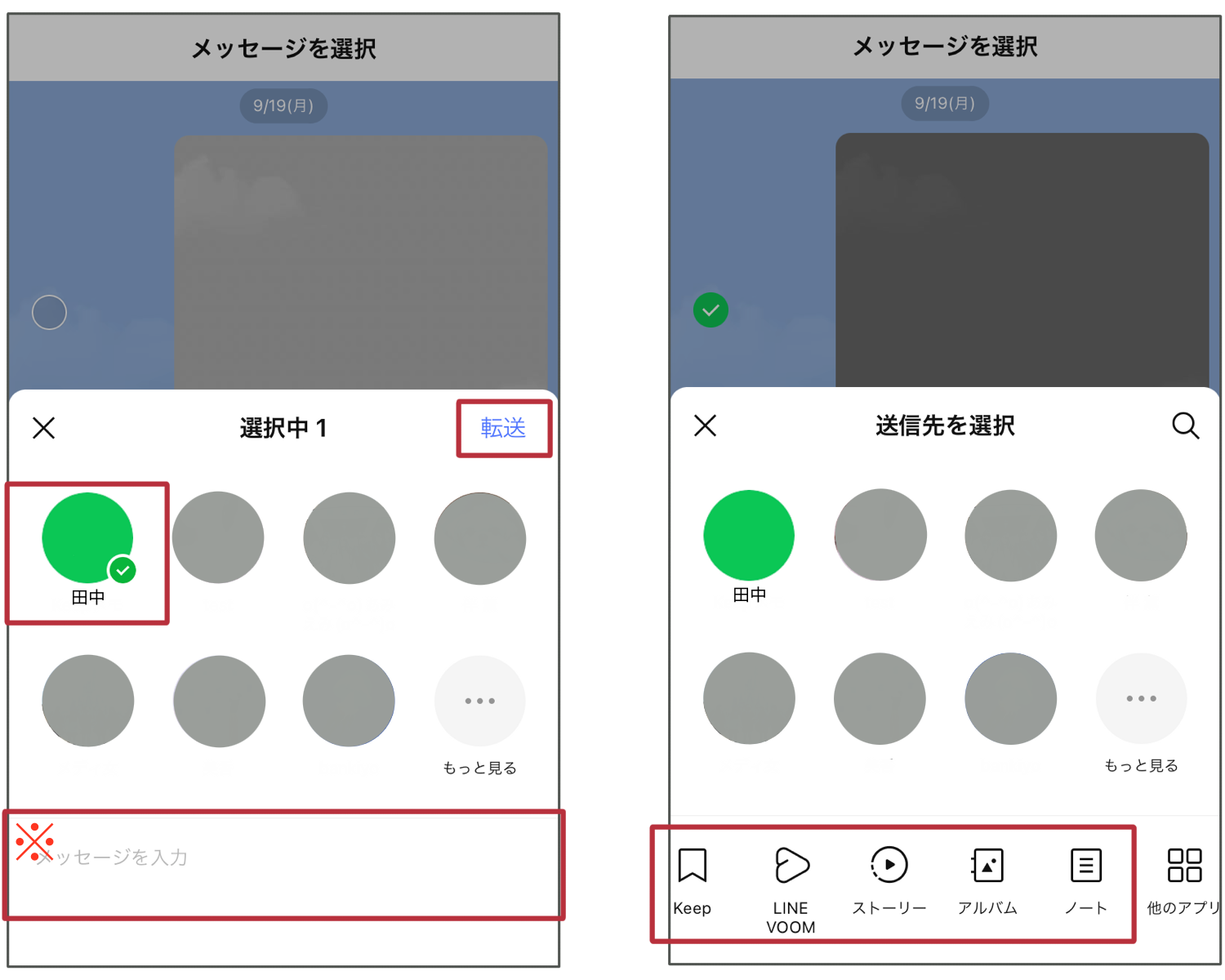
- 送信先の選択画面に切り替わるため、転送したい「友だち」または「グループ」にチェックを入れ、右上の「転送」を実行します。
【相手にバレる?】LINE転送通知の仕組みと送信元表示の真実
利用者が最も神経を尖らせるのが、「転送したことが相手にバレるのではないか」というプライバシー面への懸念です。結論から述べると、LINEのシステム構造上、LINE転送相手にバレるという現象は基本的に起こり得ません。 LINEヤフー公式のサポート仕様および実機検証データが示す通り、LINE転送通知の仕組みには「誰かがあなたのメッセージを転送しました」といったシステム通知を送出するトリガー自体が存在しません。メッセージのオリジナル作成者に対しても、転送した事実がタイムラインやプッシュ通知で伝わるルートは遮断されています。 さらに気になるのが、受け取った側の画面におけるLINE転送送信元の表示です。他のメッセージアプリ(例えばTelegramや一部のビジネスチャットツール)では、転送メッセージに「〇〇からの転送」という引用元ラベルが付与されるケースがあります。しかし、LINEの転送機能ではそうした付帯情報は一切付与されません。 受け取った相手の画面には、あたかも転送を実行した本人がその場で入力して送信したかのように、独立した吹き出しとして表示されます。フォント、吹き出しの色、配置に至るまで通常の新規メッセージと何ら変わりません。 ただし、例外的に「間接的にバレる」ケースが存在することには警戒が必要です。 例えば、発言者の口調や文末の癖(方言、独特のエモティコン)、前後の会話の文脈がないと意味が通じない固有名詞が含まれている場合、受け取った相手は「これは本人の言葉ではなく、他人の発言を転送してきたな」と直感的に察知します。技術的なログや通知から露呈することはなくても、文章そのものが持つ人間的な文脈から転送が推測されるリスクは常に潜んでいます。【効率化】LINEメッセージ一括転送と複数メッセージ選択の実践技
複数のやり取りを一連の流れとして共有したい場合、1件ずつ転送していては手間がかかるだけでなく、送信先の画面に何通もの個別メッセージが連続着信し、相手の通知を鳴らし続けてしまいます。これを回避するのが、LINEメッセージ一括転送のテクニックです。 一括転送を行うには、LINE複数メッセージ選択の機能を正しく呼び出す必要があります。- 対象メッセージの1つを長押しし、メニューから「転送」をタップします。
- 画面の各メッセージの横に丸い選択枠が表示されるため、転送に含めたい吹き出しを順番にタップしていきます。
- 選択が完了したら、画面下の「転送(選択数)」を押し、宛先を選んで一括送信します。
【徹底比較】LINE転送手法と共有手段の違い一覧
LINE内の情報を他者へ渡すアプローチには、複数の経路が存在します。それぞれ再現できる形式や通知の有無、秘匿性に決定的な違いがあるため、用途に応じた使い分けが求められます。| 転送・共有手法 | 詳細・送信形式 | 元発信者の特定リスク | 編集部の見解・推奨用途 |
|---|---|---|---|
| 標準メッセージ転送 | テキスト・画像・動画をそのまま独立した吹き出しとして送信(最大10件) | 極めて低い(システム上の元表示なし) | 日常的な伝言、写真の共有、急ぎの事務連絡に最適。手軽さNo.1。 |
| トークスクショ機能 | やり取りの画面を1枚の縦長画像に統合。匿名化(アイコン隠し)対応 | 皆無(匿名加工を施した場合) | 会話の空気感や時系列の証拠を残しつつ、発信者のプライバシーを守る際に必須。 |
| トーク履歴転送(テキスト) | トーク全体の送受信日時・発言者名・本文を.txt形式で書き出し | 極めて高い(名前・日時が平文で完全に記載) | 業務上の議事録作成、トラブル時の公式ログ保全、バックアップ用途に限定すべき。 |
| 他アプリ経由の共有 | OS標準の共有シート経由でSlack、メール、メモ帳などへテキスト送信 | なし(本文テキストのみが渡る) | LINEの外で進行するプロジェクトやPC作業への引き継ぎに威力を発揮。 |
【実態検証】LINE転送できない原因とトラブルシューティング
日々の利用において、「転送ボタンが押せない」「送信先リストに対象のアカウントが出てこない」といった不具合に直面するケースが散見されます。コミュニティの相談事例や実機テストから導き出された、LINE転送できない原因の主要因を整理します。 第一に挙げられるのが、送信ファイル容量の制限と動画フォーマットの不一致です。LINEはトーク画面で長時間の高解像度動画や極端に重いファイルを転送しようとすると、サーバー側でトランスコード処理が追いつかず、転送エラーを吐き出すことがあります。とりわけ5分を超える長尺4K動画などは、一度端末へダウンロードした上で分割送信するか、YouTube等の限定公開リンクを経由して共有する工夫が求められます。 第二の原因は、公式アカウントやセキュリティ保護された特殊メッセージの転送制限です。企業が配信する一部のリッチメッセージやクーポン、プロモーション用動画の中には、著作権保護や不正利用防止の観点から「転送不可」のメタデータが埋め込まれているものがあります。これらは長押ししてもメニュー内に転送項目が表示されないか、選択できても宛先送信時にブロックされます。 第三に、ネットワーク帯域の一時的切断とアプリのキャッシュ肥大化です。地下鉄移動中など電波強度が不安定な環境下で一括転送をかけると、トークルーム上では送信完了に見えても内部で処理がスタックし、相手側に届かないタイムラグが発生します。また、長期間キャッシュを削除していない端末ではメモリ不足からアプリが強制終了する現象も報告されています。 転送がスムーズに行かない場合は、以下の3ステップを順に試行してください。- キャッシュのクリア:「設定」>「トーク」>「データの削除」からキャッシュデータを消去する(トーク履歴自体は消えません)。
- 1件ずつの分割送信:一括転送でエラーが出る場合、画像やテキストを1件ずつ単独で転送してみる。
- OSとLINEアプリのアップデート:最新ビルドに更新し、通信モジュールのバグを解消する。
【心理学とデジタル作法】不用意な転送が招く「コンテキスト崩壊」と境界線
LINE転送は技術的に極めて利便性が高い反面、人間関係における重大な火種を内包しています。社会学やメディア論の分野では、ある特定の関係性や文脈(コンテキスト)の中で交わされた言葉が、文脈を切り離された別の関係性へ持ち出されることで意味が変容し、誤解や炎上を生む現象を「コンテキスト崩壊(Context Collapse)」と呼びます。 例えば、親しい友人同士だからこそ許される過激な冗談や自虐ネタを、その背景を知らない別のグループや職場関係のトークへそのまま転送した場合、受け取った側は悪意や侮蔑として受け取ってしまうケースが多々あります。転送画面に元の発信者の名前が出ないからといって、「誰がどういう意図で発言したのか」という背景を省略して転送することは、対人コミュニケーションにおいて極めてハイリスクな行為です。 心理学の観点からは、健全な人間関係を維持するための「心理的バウンダリー(境界線)」を侵食する危険性が指摘されます。1対1のクローズドな空間だからこそ打ち明けられた秘密や愚痴を、本人の明示的な同意なしに第三者へ横流しする行為は、たとえ相手に技術的な通知がいかなくとも、心理的な信頼契約を一方的に破棄する行為に他なりません。「相手にバレない仕様だから転送しても大丈夫」という技術偏重の思考は、コミュニティ内の不信感を醸成する最大の要因となります。【プロの結論】転送機能を活用すべき人・控えるべき人の判断基準
情報伝達を効率化しつつトラブルを未然に防ぐため、以下の判断基準に照らし合わせて自身の転送行動を律することをおすすめします。 【転送機能を積極的に活用すべきケース】- 客観的事実・業務連絡の伝達:イベントの集合場所・日時、電車の遅延情報、公式アナウンスなど、発信者の主観や感情が介在しない純粋なファクトの共有。
- チーム内の情報同期:クライアントからの指示内容を、プロジェクトメンバー全員に齟齬なくそのまま共有したいビジネスシーン。
- 緊急時の安否・注意喚起:災害情報や地域の不審者情報など、1秒でも早い伝達が求められる公共性の高いメッセージの回送。
- 個人の感情・相談・愚痴が含まれる会話:特定人物への評価やプライベートな告白など、信頼関係を前提に開示されたセンシティブな内容。
- 文脈依存度が高いやり取り:前後の長い会話の流れを読まないと、誤解や偏見を生むリスクがある断片的なメッセージ。
- 著作権や社外秘規定に触れるコンテンツ:他者の著作物や社内の機密データなど、無秩序な再配布が法的な責任問題に発展し得る情報。
【ライン 転送 の 仕方】に関するよくある質問(FAQ)
Q1:転送したメッセージを取り消す(送信取消)ことはできますか?
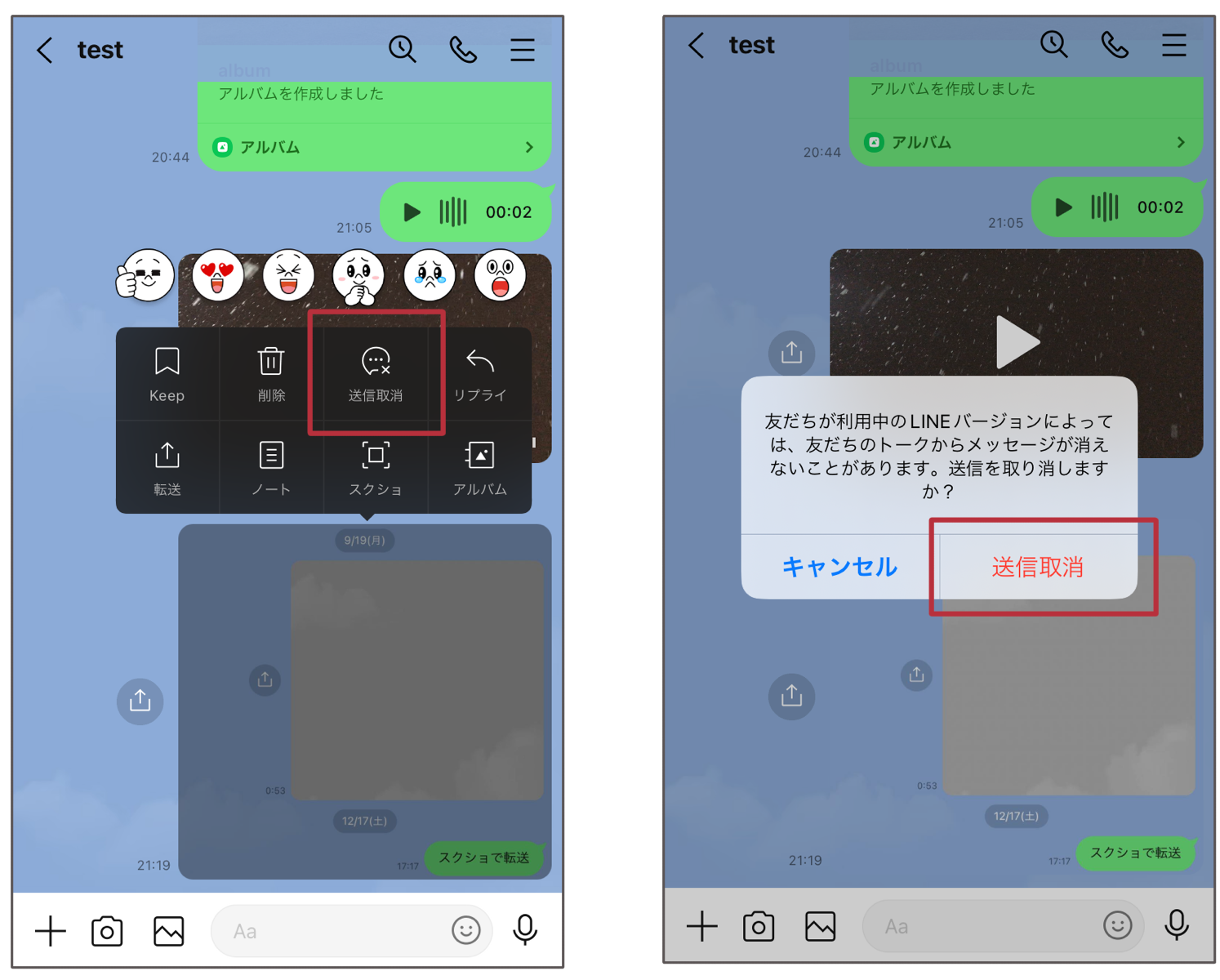
A1:可能です。転送したメッセージであっても、通常の送信メッセージと同様に送信後24時間以内であれば長押しメニューから「送信取消」を実行できます。ただし、取り消した痕跡(「メッセージの送信を取り消しました」という表示)は双方のトーク画面に残ります。
Q2:転送機能を使うと、メッセージの送信日時はどうなりますか?
A2:転送した瞬間の日時が新たな送信日時として記録されます。元のメッセージが何日前に送られたものであっても、転送先には「今送られてきた新規メッセージ」として時系列の末尾に着信します。
Q3:1回で転送できる宛先の数に上限はありますか?
A3:あります。スパム対策およびサーバー負荷軽減の目的から、1回の転送操作で選択できる送信先は最大15件(友だちおよびグループの合計)までに制限されています。16件以上の宛先へ共有したい場合は、複数回に分けて転送作業を行う必要があります。
Q4:転送と「ノート」や「アナウンス」への登録はどう使い分けるべきですか?
A4:転送は「別のトークルームへ情報を移動・コピーする」ための機能です。一方で、同じトークルーム内で情報を流れないように固定したい場合は「アナウンス」、長期的にグループ全体で保管・共有したい重要事項は「ノート」へ登録するのが適切な使い分けです。 (出典: ライン 転送 の 仕方(Yahoo!ニュース))
まとめ:正しいLINE転送知識でトラブルを防ぎ快適な快適な共有を
LINEの転送機能は、コピペの手間を劇的に削減し、テキストから大容量の写真・動画までシームレスに伝達できる優れたツールです。「相手にバレるのではないか」「通知で送信元が露出するのではないか」という不安は、システムの仕様上杞憂に過ぎず、余計なメタデータが付与される心配はありません。 しかし、技術的に秘匿されているからこそ、情報を横流しする側のモラルと文脈への配慮が厳しく問われます。客観的なファクトの共有には一括転送や外部アプリ共有をフル活用してスピードを最大化し、感情や機密の絡むパーソナルな発言については安易な転送を厳に慎む――この明確な使い分けの基準を持つことこそが、デジタル社会におけるスマートなコミュニケーションを確立するための必須条件です。
Webライター
佐々木 凛 (Rin Sasaki)
プロフィールを見る →
テクノロジーやライフスタイル領域を中心に執筆活動を行っています。趣味は写真撮影と旅行です。
