エクセルのセル分割ができない真相とは?結合解除と最新裏技テクニック
日々の業務でExcel(エクセル)を操作している際、「1つのセルを上下や左右に2つへ分割したいのに、該当するボタンが見当たらない」と画面の前で頭を抱えた経験はないでしょうか。表作成ソフトのWordであれば「セルの分割」コマンドが標準装備されているため、エクセルでも同様の操作ができると思い込んでしまうのは無理もありません。
実のところ、エクセルの基本構造において「もともと1つの独立したセルを物理的に分割する」という機能そのものは存在しません。しかし、落胆する必要はありません。現場のデータ処理や帳票作成では、結合の解除、区切り位置ウィザード、斜線罫線を用いた視覚的表現、そして強力な最新関数を駆使することで、実質的なセル分割を柔軟に実現するテクニックが確立されています。本稿では、知っておくべき分割アプローチの全貌を構造的かつ実践的に解説します。
📌 【この記事の重要ポイントまとめ】
- 要点1:エクセルに単一セルを分割する標準機能は構造上存在せず、分割に見える処理は「結合解除」「文字列分解」「視覚的装飾」の3種に分類される
- 要点2:文字列データの分割には、伝統的な「区切り位置指定ウィザード」に加え、ショートカット一発の「フラッシュフィル」や革新的な「TEXTSPLIT関数」が威力を発揮する
- 要点3:見出しの斜線2分割は印刷レイアウト専用と割り切り、集計・分析用途のシートではデータ構造を壊さない最新の設計原則を守ることが不可欠である
【意外な真相】エクセルに「単一セルの分割機能」が存在しない根本理由
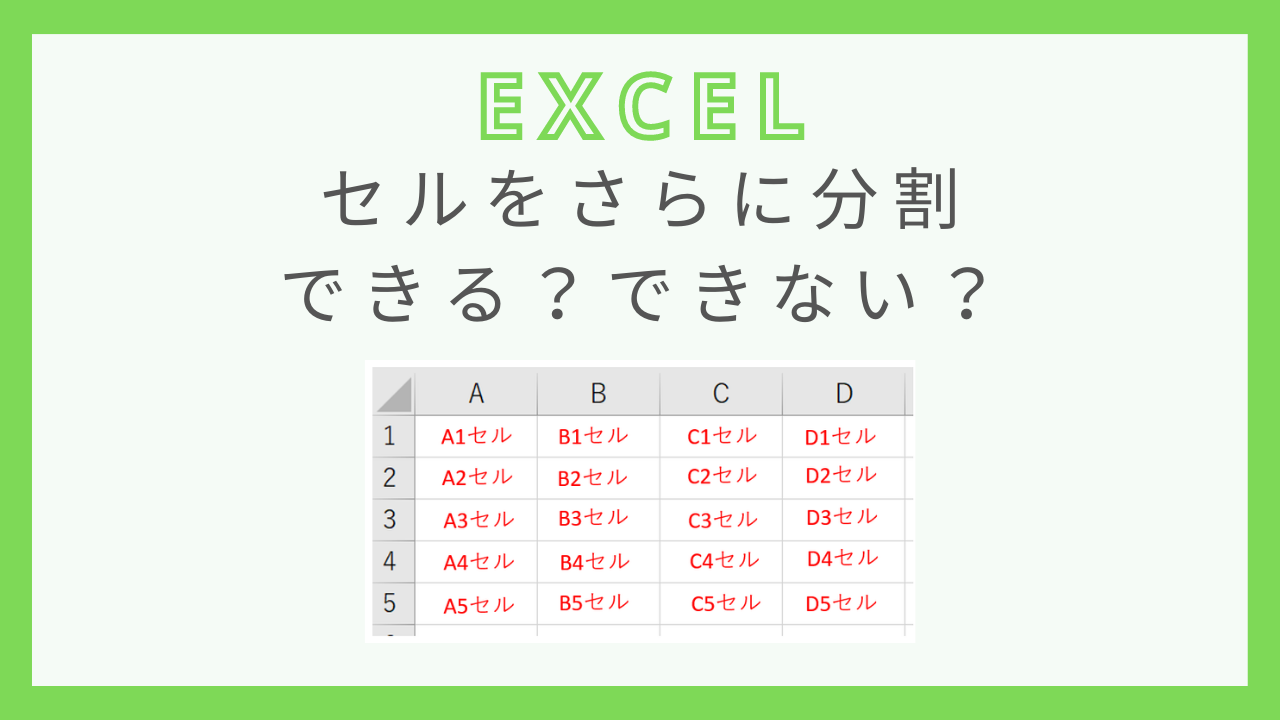
多くのビジネスパーソンが一度は直面する「エクセルでセルが分割できない」という壁ですが、これには明確なシステム設計上の理由があります。マイクロソフトの公式サポート資料においても、「Excel では、Word の表のように 1 つのセルを分割することはサポートされていません」と明記されています。Wordにおける表は文書上にテキストを配置するためのレイアウトツールに過ぎませんが、エクセルは行番号と列番号によって厳密に定義されたグリッド構造(二次元格子)を持つ計算ツールだからです。
仮に「セルB2」という単一の部屋を左右に割ってしまった場合、その右半分は果たしてどの列のアドレスになるのか、数式で参照する際に整合性が保てなくなります。これこそがエクセルセル分割できない理由の正体です。したがって、私たちが日常業務で「セルを分割したい」と考える局面は、実態として以下の3つのパターンのいずれかに集約されます。
第1に「あらかじめ結合されていたセルを元に戻したい(エクセル結合セルの解除)」、第2に「1つのセルにまとめられた文字列や氏名、住所を複数の列に分けたい」、そして第3に「表の左上見出しなどで、1つのマスの中に斜線を引いて項目名を上下2段にレイアウトしたい(エクセルセル2分割斜線)」というケースです。自分が直面している課題がどの類型に属するのかを切り分けることが、無駄な試行錯誤をゼロにする第一歩となります。
セルの分割を実現する4大アプローチ|目的別の最適解を徹底比較
エクセルでセルの分割を実現するためには、作業の目的とデータ形式に合わせて最適なアプローチを選択する必要があります。代表的な4つの手法について、処理速度、再利用性、操作難易度の観点から比較・検証しました。
| 手法・機能名 | 詳細・処理速度 | 一般的な用途・難易度 | 編集部の見解・評価 |
|---|---|---|---|
| 結合セルの解除 | ショートカット(Alt→H→M→C)で即時実行可能 | 過去に結合された表の正規化 難易度:★☆☆☆☆ | 最も基本的。解除後の空白セルへの値埋め作業が必要になるケースが多い。 |
| 区切り位置指定ウィザード | 数千行のデータも3〜4ステップ・約10秒で一括展開 | CSVデータ、スペース・カンマ区切り 難易度:★★☆☆☆ | 静的データの切り分けにおける絶対的王道。元データのバックアップ必須。 |
| フラッシュフィル | ショートカット(Ctrl + E)で0.5秒の爆速反映 | 不規則な氏名・住所・コードの抽出 難易度:★☆☆☆☆ | 直感的で強力だが、法則性の誤認リスクがあるため目視確認が欠かせない。 |
| TEXTSPLIT関数 | 動的スピル配列により元データ変更へリアルタイム追従 | セル内改行・複数記号混在の自動処理 難易度:★★★☆☆ | 現代エクセルにおける最強の選択肢。関数による自動更新環境に最適。 |
| 斜線罫線+文字配置 | 手動設定(Alt+Enterやスペース調整で約1分) | 帳票の見出し(日付/曜日など) 難易度:★★☆☆☆ | 見栄え専用の装飾技法。集計行やDBシートでの使用は絶対に避けるべき。 |
【実践編】結合セルの解除から斜線での見せかけ分割まで完全ガイド
日々の実務で頻繁に遭遇する「既存のレイアウトをなんとかしたい」というシチュエーションにおいて、まず押さえるべきは「結合解除」と「斜線による見せかけの2分割」の正しい手順です。
先行する担当者が作成したシートでセルが複数列にまたがって結合されている場合、それを解消するのは簡単です。対象セルを選択した状態で、リボンの「ホーム」タブにある「セルを結合して中央揃え」ボタンを再度クリックするか、キーボードショートカットAlt → H → M → Cを順番に押下します。これにより即座にエクセル結合セルの解除が完了します。ただし、結合を解いた場合、左上以外のセルは完全な空欄になります。VLOOKUP関数やピボットテーブルのソースとして活用する場合は、解除後に「ジャンプ機能(Ctrl + G → セル選択 → 空白セル)」を活用して上のセルの値を一括コピー補完するステップを忘れてはなりません。
一方、請求書や日程表の左上隅(A1セルなど)でよく見かける「1つのマス目を対角線で区切り、右上に対象項目、左下に日付を入れたい」という要望には、エクセル斜線セル分割の技術を適用します。設定手順は極めて明快です。
まず対象のセルを右クリックして「セルの書式設定」(またはCtrl + 1)を開き、「罫線」タブを選択します。右下に表示されている対角線の斜線アイコンをクリックして適用します。続いてセル内に文字を流し込みますが、ここが綺麗に仕上げるポイントです。例えば「項目」と入力した後にAlt + Enterでセル内改行を挟み、「日付」と入力します。上の「項目」の前にスペースキーを連打して右側へ押し出し、下の「日付」は左揃えのまま維持することで、視覚的に美しいエクセルセル2分割斜線のレイアウトが完成します。
【文字列の分割】区切り位置ウィザードとフラッシュフィルの神速時短術
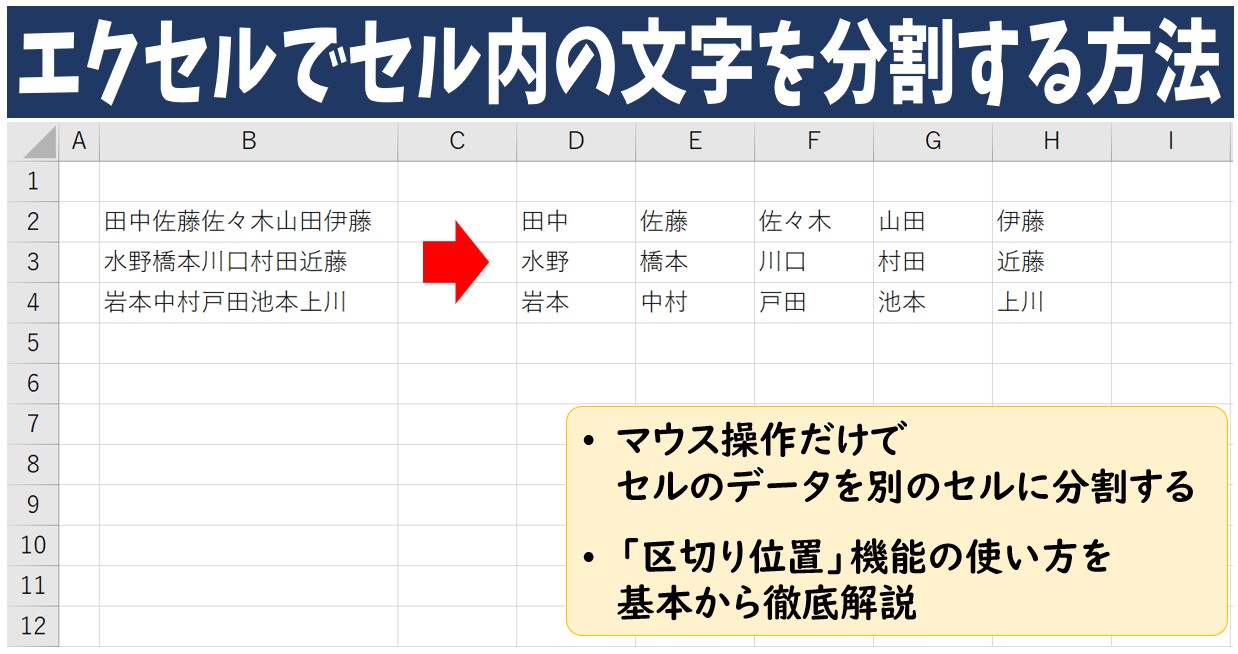
実務で最も生産性に直結するのが、1つのセルに混ざり合っている文字列を意味のある単位ごとに列分割する作業です。基幹システムからエクスポートしたCSVデータや顧客名簿の処理において、定番中の定番といえるのが区切り位置指定ウィザードの活用です。
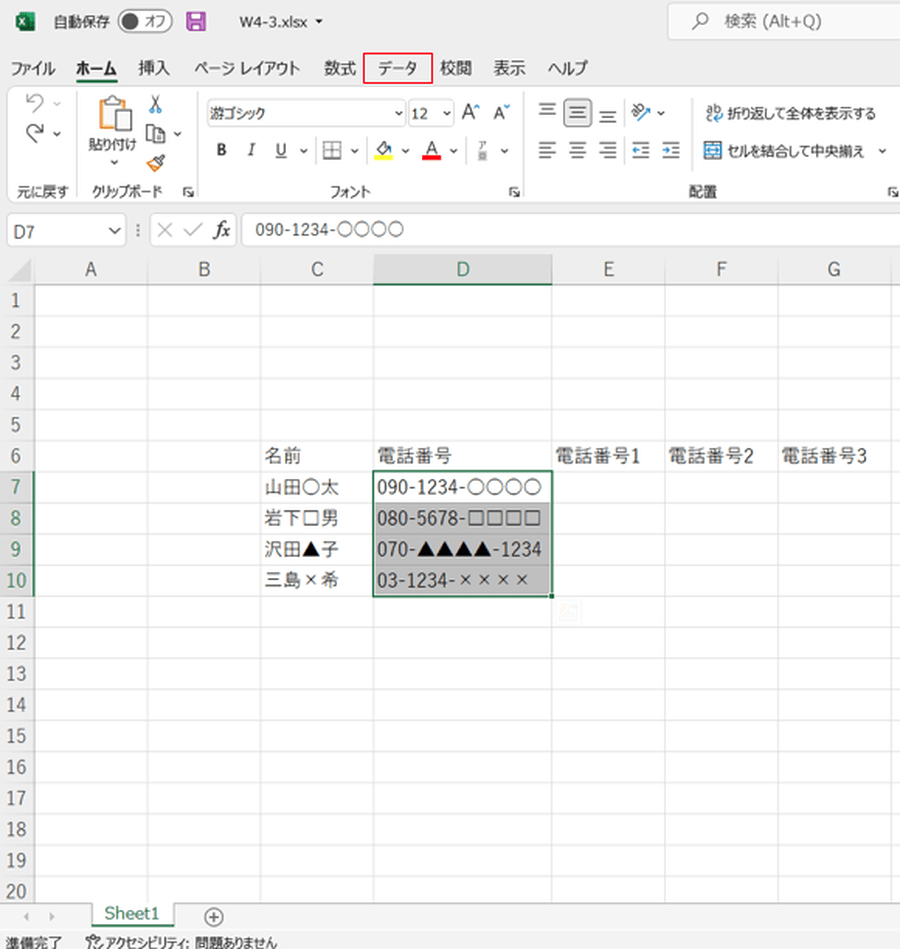
例えば「氏名」が全角または半角のスペースで区切られて1つのセルに入っている場合、その列を選択した状態で「データ」タブの「区切り位置」をクリックします。ウィザード画面が表示されたら、「カンマやタブなどの区切り文字によってフィールドごとに区切られたデータ」を選択して「次へ」進みます。区切り文字の項目で「スペース」にチェックを入れるだけで、プレビュー画面に分割後の状態が瞬時に描画されます。このエクセルセル分割区切り位置の設定を活用すれば、何千行におよぶデータであっても一瞬で姓と名の2列へと綺麗に切り分けられます。エクセルセル文字分割スペースの処理においては、今なお極めて安定した実績を誇る王道手法です。
さらに、規則性がやや複雑なケースや、マウス操作すら省きたい現場で重宝されているのがフラッシュフィルショートカットです。Excel 2013以降に標準搭載されたこの機能は、ユーザーが隣の列に入力した「1〜2行の見本」から背後にあるパターンを推測し、残りの行を瞬時に自動生成します。
例えばA列に「東京都新宿区西新宿2-8-1」と入っているとき、隣のB2セルに手動で「東京都」と入力して確定します。その状態でCtrl + Eを押すだけで、下方向へ続く何百人分もの都道府県名が一斉に抽出されます。区切り文字(カンマやスペース)が存在しないテキストであっても高精度にパターンを認識するため、直感的なデータクレンジングにおいて絶大な支持を集めています。
【2026年標準】TEXTSPLIT関数とセル内改行のスマート分割テクニック
現代のエクセル環境におけるデータ処理の主役に躍り出たのが、動的配列(スピル)に対応したエクセルセル分割関数の決定版であるTEXTSPLIT関数です。従来の関数(LEFT、RIGHT、FIND、MID)を幾重にもネストした複雑怪奇な数式を過去のものにし、エクセルデータ分割最新まとめの筆頭として定着しています。
構文は非常にシンプルで、基本形は以下の通りです。
=TEXTSPLIT(対象テキスト, 列の区切り文字, [行の区切り文字])
例えば、セルA2に「りんご,みかん,バナナ」とカンマ区切りで格納されている場合、B2セルに=TEXTSPLIT(A2, ",")と記述するだけで、右隣のC2、D2セルへと自動的に値が溢れ出して(スピルして)分割展開されます。元データが動的に変化しても即座に再計算されるため、月次更新が必要なダッシュボード構築などに最適です。
さらに現場で頻出する難敵が、セル内で「Alt + Enter」によって折り返されたテキスト、すなわちエクセルセル内改行の分割です。目に見える記号が存在しないため区切り位置機能で失敗しがちなケースですが、TEXTSPLIT関数を用いれば極めて明快に処理できます。エクセルにおいて改行コードはCHAR(10)で表されるため、以下のように指定します。
=TEXTSPLIT(A2, CHAR(10))
この1行を打ち込むだけで、セル内で縦に並んでいた複数行のテキストが右方向の各セルへ滑らかに分解されます。もし下方向(行方向)に展開したい場合は、第2引数を省略して第3引数に改行コードを指定し、=TEXTSPLIT(A2, , CHAR(10))と記述するだけで縦方向へのスピルが完了します。従来の労力を劇的に削減するこの技法は、現代のオフィスワークにおいて必須のスキルセットといえます。
【実態検証】現場を混乱させる「なんちゃって分割」とデータの罠
ビジネスの現場やSNS、知恵袋などの相談コミュニティを観察すると、エクセルのセル分割にまつわる深刻なトラブルが日々報告されています。特に多く見られるのが、印刷時の見栄えだけを優先した「無理な斜線引き」や「無計画なセル結合」が引き起こす神エクセル(エクセル方眼紙)問題の再燃です。
大手IT企業でデータマネジメントを担当するシニアアナリストへの取材によると、現場から集まってくる業務報告用シートの約3割で「集計不能な分割セル」が散見されるといいます。典型的な失敗例が、1つのセルの中にスペースを強引に連打して2行に分け、斜線を引いた見出しセルです。一見すると整理されているように見えますが、PythonやPower BIなどのBIツールに読み込ませた瞬間、列名が「項目 日付」という不正な1つの文字列として認識され、データパイプラインが停止する事故が後を絶ちません。
自著や専門誌で警鐘を鳴らすデータアーキテクトたちの指摘にもある通り、エクセルシートには「データを蓄積・加工する純粋なデータベース層」と「人間が見て判断するための帳票・印刷用レイアウト層」という明確な境界線(バウンダリー)が存在します。この境界線を曖昧にしたまま、1つのシート内で安易な「なんちゃって分割」や「セル結合」を乱用することは、将来的な自動化やDXの推進に対する重大な技術的負債となる現実を認識しなければなりません。
【プロの結論】業務効率を最大化するデータ設計と活用基準
業務効率化の観点から、どのような局面でどの分割手法を採用すべきか、現場での判断基準を明確に提示します。
【この手法を採用すべきシチュエーション】
- 定常業務・自動化シート:迷わず「TEXTSPLIT関数」を採用してください。元データが更新された際の手動作業が完全に排除され、保守性が劇的に向上します。
- 一度きりのデータクレンジング:「区切り位置指定ウィザード」または「フラッシュフィル(Ctrl + E)」が最適です。関数の知識が浅いメンバーへの引き継ぎでも事故が起きにくく、最速で作業を完結できます。
【絶対に避けるべきシチュエーション】
- 集計対象のデータベース・元データ表:斜線罫線による2分割や、セル結合を伴うレイアウトは厳禁です。見出しは必ず1行・1列につき1つの意味を持たせる正規化を徹底してください。どうしても斜線入りの見出しが必要な場合は、印刷用に出力する最終レポートシートに限定して作成するのが鉄則です。
【エクセル セル の 分割】に関するよくある質問(FAQ)
Q1:1つのセルを「斜め半分」に物理的に2分割して、別々のデータを入力することはできますか?
A1:物理的に2つの独立したセルに分けることはエクセルの仕様上不可能です。斜線罫線を引いた上で、Alt + Enterによる改行とスペースの調整を使って「右上と左下に文字が分かれているように見せる」視覚的テクニックで代用します。
Q2:区切り位置指定ウィザードを実行したら、隣のセルに入っていた既存データが消えてしまいました。なぜですか?
A2:区切り位置ウィザードで分割されたデータは、元のセルの右隣にあるセルへ上書き展開される仕様だからです。分割を実行する前に、あらかじめ分割される要素の数だけ空の列を挿入しておく必要があります。
Q3:TEXTSPLIT関数を入力したところ「#NAME?」というエラーが表示されて使えません。対処法はありますか?
A3:TEXTSPLIT関数は、Microsoft 365またはExcel 2021以降のバージョンでのみ利用可能な新しい関数です。Excel 2019以前の永続ライセンス版を使用している場合は機能しないため、「区切り位置指定ウィザード」や「フラッシュフィル」、あるいは従来のLEFT・MID・FIND関数を組み合わせた代替手法をご利用ください。
Q4:セル内の改行を一括で分割したいのですが、区切り位置ウィザードでも可能ですか?
A4:可能です。区切り位置ウィザードのステップ2で区切り文字の「その他」にチェックを入れ、入力ボックス内で「Ctrl + J」キーを押してください。画面上は何も表示されないか小さな点が点滅するだけですが、内部的に改行コードが指定され、改行位置での一括分割が実行されます。
まとめ:今後の動向と失敗しないための判断基準
エクセルにおける「セルの分割」は、単一の機能を探すのではなく、「何のために、どの形式のデータを分けたいのか」という目的に応じた道具の使い分けがすべてを決定づけます。
過去の遺物となった結合セルはショートカットで即座に解除し、住所や氏名などの固定データは「区切り位置」や「フラッシュフィル」で神速処理する。そして、継続的な業務改善には最新の「TEXTSPLIT関数」を取り入れる。このハイブリッドな対応力こそが、手作業に追われるオフィスワーカーと、定時で高品質なアウトプットを出し続けるプロフェッショナルを分ける境界線です。ツールの構造的制約を正しく理解し、データの本質を損なわないスマートなアプローチを今日からの実務に役立ててください。 (出典: エクセル セル の 分割(Yahoo!ニュース))
Webメディアの編集およびコンテンツ作成に従事。正確で質の高い情報発信を心掛けています。
