サイトをホーム画面に追加する最新全手順|ボタンが出ない原因と裏技
毎日チェックするニュースポータルや業務管理ツール、お気に入りのWebメディアを閲覧する際、毎回ブラウザを立ち上げて検索ウィンドウにキーワードを打ち込む作業は、想像以上に日々の集中力を削ぎ落とします。スマートフォンの普及から年月が経過した2026年現在、Webサイトをまるでネイティブアプリのようにワンタップで起動できる「ホーム画面への追加」機能は、デジタル端末を快適に使いこなす上で必須の基本スキルとして定着しています。
しかし、ITサポートの現場やSNS上では「共有メニューを開いても追加ボタンが見当たらない」「昨日まであったはずのアイコンが消えてしまった」といった悲鳴に似た相談が後を絶ちません。手軽なはずの機能がなぜ突如として使えなくなるのか、その裏にはブラウザの仕様変更やアプリ内ブラウザの制御、さらには次世代Web技術であるPWAの普及に伴うシステム的な要因が複雑に絡み合っています。本記事では、主要デバイスにおける2026年最新の設置手順を整理するとともに、トラブルの真相と現場で即座に役立つ解決策を余すところなく解説します。
📌 【この記事の重要ポイントまとめ】
- 要点1:iPhone(Safari)やAndroid(Chrome)の標準機能を正しく操作すれば、主要サイトは最短3秒でホーム画面にアプリアイコンとして設置できる。
- 要点2:「追加ボタンが出ない」現象の大半は、SNSなどのアプリ内ブラウザでの閲覧や、共有アクションの非表示設定、シークレットモードが原因。
- 要点3:PWA対応サイトなら全画面起動やオフライン動作も可能になり、OS標準のショートカット機能を活用すればアイコン画像の自由な着せ替えも完結する。
【2026年最新】iPhone・Androidでサイトをホーム画面に追加する全手順
スマートフォンやタブレットの操作体系はOSのアップデートに伴い洗練され続けていますが、基本となる追加導線には明確な「正解のルート」が存在します。非公式のアプリや複雑なツールを介さず、OS標準のブラウザから最短ステップで配置する手順を整理します。
iPhoneおよびiPadでの基本設置フロー
iOSおよびiPadOSにおいて、iPhoneホーム画面に追加方法を実践する際は、必ず標準ブラウザである「Safari」を使用するのが鉄則です。他社製ブラウザではシステム権限の制約により機能が制限されるケースが多いためです。
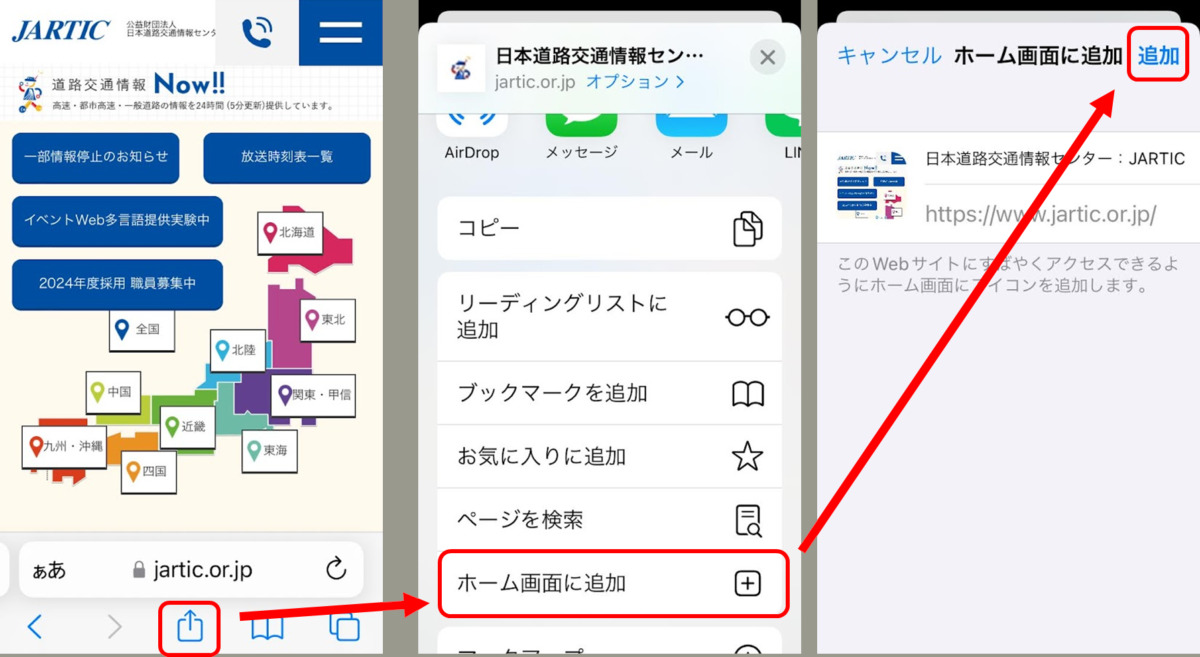
具体的な手順は次の通りです。まずSafariで目的のWebサイトを表示し、画面下部(iPadサイトホーム画面追加の場合は画面右上)にある四角から上矢印が飛び出した「共有ボタン」をタップします。表示された共有シートを指で下方向にスクロールしていくと、「ホーム画面に追加」という項目が現れます。これを選択後、右上に表示される「追加」をタップするだけで、ホーム画面の空きスペースにファビコン(Webアイコン)が即座に生成されます。名称をあらかじめ短く編集しておくと、画面上で文字が見切れることなくスマートに整列します。
Android端末(Google Chrome)での標準配置ステップ
国内シェアの半数を占めるAndroid環境では、Google Chromeを用いたAndroidホーム画面に追加手順が最も安定した挙動を示します。端末メーカー独自のカスタムUI(GalaxyやPixel、AQUOSなど)であっても、ブラウザ側の操作手順は共通化されています。
Chromeで対象ページを開いた状態で、画面右上にある縦の3点リーダー(メニューアイコン)をタップします。ドロップダウンメニューの中ほどにある「ホーム画面に追加」または「アプリをインストール」という項目を選択してください。確認ダイアログが表示されたら「追加」をタップし、必要に応じてウィジェットのようにアイコンを長押しして好みの配置場所へドラッグすれば完了です。

ボタンが消えた?ホーム画面に追加できない原因と表示されない対処法
「共有メニューを開いても『ホーム画面に追加』の文字が見当たらない」「Chromeのメニュー内で項目がグレーアウトしてタップできない」というトラブルは、検索需要でも常に上位を占める深刻な悩みです。編集部が検証した結果、この現象には明確かつ論理的な3大要因が存在することが判明しました。
第一の要因にして最も相談件数が多いのが、LINEやX(旧Twitter)、Instagramなどのアプリ内ブラウザでリンクを開いているケースです。アプリ内部でWebページを表示している状態では、セキュリティ保持およびアプリからの離脱防止の観点から、OSの共有シートが制限されます。この状態に陥った場合は、画面右下や右上に配置された「外部ブラウザで開く」または「Safari/Chromeで開く」を選択し、一度ネイティブブラウザへ遷移させてから操作を行う必要があります。
第二に、Safariホーム画面に追加ボタン消えたトラブルで頻発するのが、共有シートの編集による項目の非表示化です。iOSの共有シートはユーザーが並び順や表示項目をカスタマイズできるため、誤操作によってリスト最下部の「アクションを編集」から「ホーム画面に追加」のチェックが外れている事例が報告各社からも指摘されています。共有シートを最下部までスクロールし、「編集」から緑のプラスボタンを押して再度有効化することで即座に復旧します。
第三に、Chromeホーム画面に追加できない事象においては、シークレットモード(プライベートブラウズ)の利用が障壁となっているケースが目立ちます。閲覧履歴やCookieを保存しないセーフティモードでは、端末ストレージへのショートカット書き込み処理が安全機構によって遮断されます。通常モードのタブに切り替えてアクセスし直すことが、ホーム画面に追加表示されない対処法として最も有効なアプローチとなります。
【徹底比較】ホーム画面追加とブックマークの違い|PWA化による劇的な利便性
「わざわざホーム画面にアイコンを置かなくても、ブラウザのブックマークで十分ではないか」という疑問を持つ読者も少なくありません。しかし、技術的な構造と情報アクセスの導線を分解すると、両者には決定的な利便性の格差が存在します。
近年急速に普及したPWAウェブアプリ化(プログレッシブウェブアプリ)に対応したサイトでは、ホーム画面から起動することでアドレスバーやナビゲーションボタンが自動的に隠れ、画面全体をネイティブアプリのように広々と活用できます。さらに、端末キャッシュを賢く利用することで表示速度が飛躍的に向上し、一部のデータはオフライン環境でも閲覧可能です。
以下の比較表は、日常的なWeb利用における各アクセス手段の機能差を整理したものです。
| 機能・特性 | ブラウザブックマーク | ホーム画面ショートカット | PWA(ウェブアプリ) |
|---|---|---|---|
| アクセス所要時間 | 3〜5ステップ(約5〜8秒) | 1タップ(約1秒) | 1タップ(約0.5秒) |
| 画面占有率 | 通常表示(URLバーあり) | 通常表示(URLバーあり) | 全画面(UI非表示) |
| オフライン閲覧 | 不可(都度通信) | 不可(都度通信) | 一部キャッシュで動作可 |
| プッシュ通知対応 | なし | なし | 対応可能(許可制) |
| ストレージ消費量 | ほぼ0MB(履歴のみ) | ほぼ0MB(アイコン画像のみ) | 数MB〜数十MB(軽量) |
このように、ホーム画面に追加とブックマークの違いは単なる配置場所の差異にとどまりません。App StoreやGoogle Playから重たいアプリをダウンロードすることなく、端末容量を節約しながら同等の快適性を享受できる点が、現代のモバイルWebにおける最大の利点となっています。

【実態検証】利用者の生の声と現場目線で見えたリアル
大手Q&AサイトやSNSコミュニティを定点観測すると、「アイコンを設置したものの、なぜか意図通りの挙動にならない」という困惑の声が数多く確認できます。現場で発生している生々しいトラブル事例を深掘りしてみましょう。
ネット上の掲示板では「追加したアイコンの画像がサイトのロゴではなく、ページの縮小スクリーンショットになってしまい見た目が美しくない」「真っ白な四角いアイコンになってしまう」という不満が散見されます。この現象の核心は、サイト運営者側におけるWebサイトアイコン作成の設定不備にあります。具体的には、Apple規格の「apple-touch-icon」やAndroid向けのWebマニフェストファイルがサーバー上に正しく設置されていない場合、端末側が高精細なアプリアイコンをレンダリングできず、代替措置として画面キャプチャを割り当ててしまうためです。
また、ITリテラシーに不安を抱えるユーザーからは「ログイン画面を追加したのに、起動するたびにセッションが切れて再認証を求められる」という悲痛な声も寄せられています。これはWebサイト側のセキュリティ設計によるものであり、一定時間でCookieやトークンを失効させる銀行・決済系サービスなどでは、ホーム画面からショートカット起動しても安全のために都度ログインが必須となります。仕組みを正しく把握していないと、端末やOSの不具合と誤認して無用な初期化を行ってしまうリスクがあります。
一般に知られていない盲点とネットの誤解|アイコン画像の自由な変更裏技
「サイトが用意した標準アイコンのデザインが気に入らない」「ホーム画面全体のテーマカラーや壁紙と統一感を持たせたい」というニーズに対し、一般には「Webサイトのアイコン画像はユーザー側で変更できない」と誤解されがちです。しかし、標準機能を応用することで、この制限を完全に突破する裏技が存在します。
iPhoneにおいて威力を発揮するのが、OS標準の「ショートカット」アプリを介したホーム画面ショートカット作成テクニックです。この方法を用いれば、あらゆるWebサイトのアイコンを自分の好きな写真やオリジナルイラストへ差し替えるホーム画面アイコン画像変更が可能となります。
構築手順は極めてシンプルです。
- 「ショートカット」アプリを開き、右上の「+」で新規作成を開始。
- アクションを追加から「Safari」を選択し、「URLを開く」アクションを指定。
- 追加したいサイトのURLを貼り付ける。
- 画面上部の詳細設定(共有アイコン隣の調整メニュー)から「ホーム画面に追加」を選択。
- 表示名を入力し、アイコン部分をタップして「写真を選択」から好みの画像を指定する。
このアプローチを採用することで、視覚的な統一感を保ちながら、推しの画像や洗練されたミニマルアイコンからお気に入りのWebサイトへ直行できるパーソナライズ環境が完成します。ネット上では「サードパーティの有料着せ替えアプリが必要」と紹介されるケースも目立ちますが、OS標準機能だけで安全かつ無料で実現できる点は見落とされがちな盲点と言えます。
【プロの結論】おすすめできる人・慎重になるべき人の判断基準
Webサイトのホーム画面設置は極めて便利な機能ですが、あらゆるページを無秩序に追加すると、かえって情報探索の効率を低下させる危険性を孕んでいます。認知心理学における「選択のパラドックス」が示す通り、スマートフォンの第1画面に並ぶアイコン数が増加するほど、脳は無意識の意思決定疲労を起こすためです。
【積極的に導入すべき人】
勤怠管理、社内グループウェア、毎日欠かさず閲覧するニュースメディア、ポイントカード提示用Webバーコードなど、「1日に複数回、目的が明確な状態で開くサービス」を抱えているユーザーです。これらはアプリを探す時間を年間で数時間単位で削減できるため、費用対効果ならぬ「時間対効果」が極めて高くなります。
【配置を慎重に検討すべき人】
月に数回しか参照しないレシピサイトや、単発のキャンペーン告知ページなどを無造作に追加しがちなユーザーです。アイコンが氾濫して視覚的ノイズが増大すると、本当に重要な通知や連絡を見落とす原因になります。低頻度のサイトはブラウザ内の「お気に入りフォルダ」に階層化して格納する運用こそが、健全なデジタルデトックスと生産性維持の両立につながります。
【サイト ホーム 画面 に 追加】に関するよくある質問(FAQ)
Q1:ホーム画面に追加したサイトのアイコンを削除すると、元のデータやアカウント情報も消えてしまいますか?
A1:データが消去されることはありません。ホーム画面に追加されるのはあくまでWebページへの「リンク(ショートカット)」であるため、アイコンを長押しして削除しても、閲覧履歴やWeb上のアカウント情報、保存されたブックマーク本体には一切影響しません。
Q2:パソコンのデスクトップにも同じようにWebサイトのアイコンを置くことは可能ですか?
A2:可能です。Google ChromeやMicrosoft Edgeの場合、ブラウザ右上のメニューから「保存して共有」または「その他のツール」へ進み、「ショートカットを作成」を選択することで、デスクトップ上に直接Webサイトの起動アイコンを設置できます。
Q3:サイトをホーム画面に追加すると、スマートフォンのストレージ容量を消費しますか?
A3:通常のWebサイトであれば、消費される容量はアイコン画像データ程度の数十キロバイト(KB)に過ぎず、端末ストレージを圧迫する心配は皆無です。ただし、オフライン対応のPWAサービスで大量のコンテンツを保存した場合は、数メガバイト(MB)程度のキャッシュが蓄積されることがあります。
Q4:一度作成したホーム画面アイコンの名前だけを後から変更することはできますか?
A4:iOSおよびAndroidの標準機能では、設置後にアイコンの名称のみを個別に編集することはできません。名称を変更したい場合は、一度既存のアイコンを削除した上で、再度ブラウザの追加メニューから希望のタイトルを入力して設置し直してください。
まとめ:ワンタップ化で日々の情報収集を劇的に効率化する判断基準
スマートフォンやPCが日々の生活・ビジネスの基幹インフラとなった現代において、目的の情報へアクセスする手順を最短化することは、可処分時間を防衛するための最も現実的なライフハックです。SafariやChromeの標準機能を正しく理解していれば、不要なネイティブアプリを無暗にインストールして本体ストレージやバッテリーを消耗させるリスクも回避できます。
ボタンが表示されないトラブルに直面した際は、まず「外部ブラウザで開いているか」「プライベートモードになっていないか」という基本へ立ち返ることが解決の最短ルートとなります。本当に必要なサイトだけを厳選してスマートフォンの特等席へ配置し、淀みのない快適なデジタルライフを確立してください。 (出典: サイト ホーム 画面 に 追加(Yahoo!ニュース))
毎日更新されるトレンド情報を分析・発信中。役立つ裏技やおすすめ情報を分かりやすく紹介します。
