エクセルのテーブル解除法|範囲に変換できない原因と書式リセット術
業務効率化の切り札として推奨されることの多いExcelの「テーブル機能」ですが、他者が作成したファイルを編集する際や、既存の印刷フォーマットへ流し込む際に「勝手に数式が拡張されて扱いづらい」「青と白のシマシマ模様を消したいのに消えない」と頭を抱えるケースが後を絶ちません。意図せずテーブル化されたシートを前に、ストレスを感じた経験を持つビジネスパーソンは多いはずです。
本来、テーブルは構造化参照や自動拡張といった強力なメリットを持つ反面、結合セルが使えなくなるなどの制約も多く、日本の現場実務では「通常のセル範囲」へ戻すスキルが必須となります。本稿では、データを一切破損させずにエクセル通常の表に戻す基本手順から、「範囲に変換」がグレーアウトして押せない緊急トラブルの突破口、そしてデザインの残骸を瞬時に一掃するプロのテクニックまで、現場の知見を結集して徹底解説します。
📌 【この記事の重要ポイントまとめ】
- 要点1:テーブル解除の基本は「テーブルデザイン」タブから範囲に変換を実行するだけで、数式やデータ値を保持したまま数秒で完了する。
- 要点2:「範囲に変換」が押せない主な原因は、シートの保護解除が行われていないか、レガシーな共有ブック解除が未対応であるケースが大半を占める。
- 要点3:解除後にシマシマ模様や青い背景色が残る現象は、解除直前にテーブルスタイルなしを適用するか、事後に条件付き書式を含めたリセットを行うことで完全に解消できる。
【最速手順】エクセルでテーブルを解除して通常の表に戻す決定版
テーブル設定を解除するプロセスそのものは、正しい手順さえ知っていればわずか3秒で完了します。最も恐れられている「苦労して組んだ計算式が消えてしまうのではないか」という不安は杞憂です。テーブルを通常の範囲に戻しても、セル内に入力された計算結果や関数の構文はそのまま維持されます。
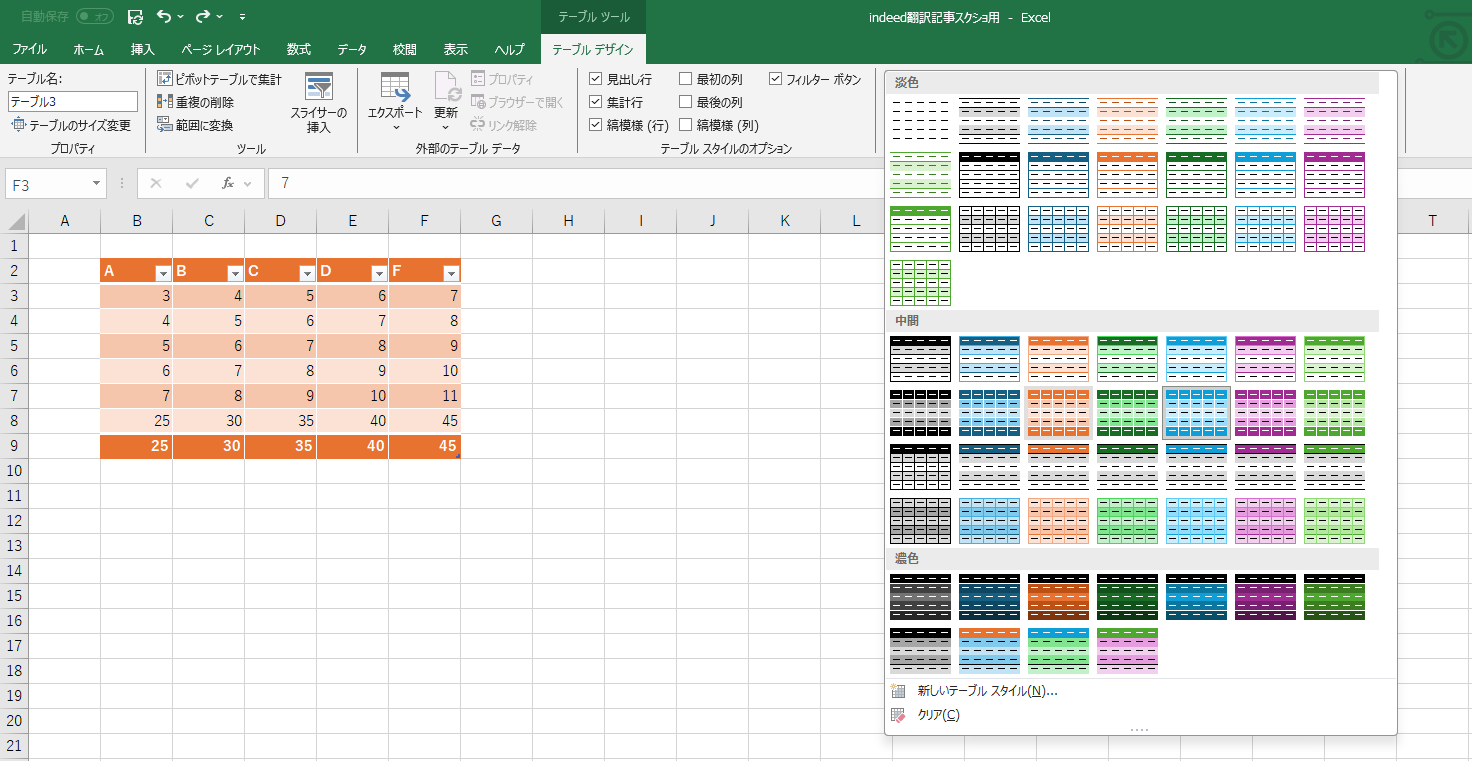
基本操作の流れは極めてシンプルです。まずテーブル内のいずれかのセルをクリックします。すると、リボンメニューの最右端にテーブルデザインタブが出現します。このタブ内の「ツール」グループにある範囲に変換をクリックし、表示される確認ダイアログ「テーブルを通常の範囲に変換しますか?」に対して「はい」を選択するだけです。
キーボード操作を極めたい実務派向けには、マウスを一切触らないテーブル解除ショートカットが存在します。Windows環境であれば、テーブル内のセルを選択した状態で「Alt → J → T → G」を順番に入力し、最後に「Enter」を押すだけで即座に通常の表へ戻せます。マウス操作でメニューを探し回る手間を省き、複数のシートを連続処理する現場では圧倒的な時間短縮を実現します。
また、テーブル解除Mac環境における操作では、Windowsとインターフェースが若干異なります。テーブル内を選択した状態で上部メニューの「テーブル」タブを開き、「範囲に変換」をクリックします。もしくは、テーブル内のセルを右クリック(二本指タップ)し、コンテキストメニューから「テーブル」>「範囲に変換」を選択するルートが最も手戻りがありません。

【トラブル解決】なぜ「範囲に変換」が押せないのか?テーブル解除できない理由
実務の現場で最も悲鳴が上がるのが、「テーブルを解除したいのに、範囲に変換ボタンが白くグレーアウトしていてクリックできない」という事態です。ITサポートデスクや社内ヘルプデスクへ寄せられる相談を精査すると、テーブル解除できない理由には明確な4大パターンが存在することが浮き彫りになっています。
第一の要因として圧倒的に多いのが、シートにセキュリティロックがかかっている状態です。「校閲」タブを確認し、「シート保護の解除」と表示されている場合は、保護機能によって構造の変更がブロックされています。これを解消するには、同ボタンを押してシートの保護解除を実行しなければなりません。パスワードが設定されている場合は、作成者への照会が必要です。
第二の盲点として挙げられるのが、旧来の共有機能である「共有ブック」の設定です。近年のMicrosoft 365による共同編集ではなく、過去の遺産である「ブックの共有(レガシー)」が有効化されているファイルでは、テーブルの構造変更が完全にロックされます。この場合、「校閲」タブの共有関連メニューから共有ブック解除を行い、排他モードに戻すことでボタンが再活性化します。
第三の原因は、セルの入力待機状態、あるいは複数シートのグループ選択です。数式バーにカーソルが入ったまま(編集モード)になっていたり、Shiftキーを押しながら複数のワークシートを同時に選択していたりすると、リボンの機能の多くが制限されます。「Esc」キーを押してセル編集を抜け、単一のシートのみを選択し直すことで解決します。
第四に、Power Query(パワークエリ)や外部データベースとの動的接続が維持されているケースです。外部データとリンクしているテーブルは、クエリの接続を切断するか、データ接続プロパティから定義を解除しなければ「範囲に変換」を受け付けない仕様になっています。
【書式の罠】解除後にシマシマ模様だけ残る問題と完全消去の裏ワザ
「範囲に変換」を実行して通常の表に戻したはずなのに、テーブル特有の青や緑の帯状デザイン(縞模様)や、見出しの濃い背景色がそのまま焼き付いてしまう現象に悩むユーザーは非常に多く存在します。これはExcelの仕様上、「テーブル機能という仕組み」は解除されても、「視覚的なセル書式」はそのままセル側に残留してしまうために起こります。
このテーブル書式だけ残るトラブルを未然に防ぐプロの鉄則は、「解除する前に書式を剥がす」という順序の徹底です。具体的には以下のステップを踏みます。
- テーブル内の任意のセルを選択する。
- リボンの「テーブルデザイン」タブを開く。
- 「テーブルスタイル」の一覧の最上段・左端にあるテーブルスタイルなし(淡い格子のみの白黒スタイル)を選択する。
- デザインが消え、文字とデータのみの無装飾な状態になったことを確認する。
- その状態で「範囲に変換」を実行する。
すでに「範囲に変換」を実行してしまい、シマシマ模様が定着してしまった場合はどうすればよいでしょうか。全体を選択してホームタブの「書式のクリア」を実行してしまうと、せっかく設定した「日付の表示形式(yyyy/mm/dd)」や「通貨の¥マーク、3桁区切りカンマ」まで根こそぎ消去されてしまい、再設定に膨大な時間を奪われます。
既存の表示形式を生かしたまま背景色だけをリセットしたい場合は、該当範囲を選択した上で、ホームタブの「塗りつぶしの色」アイコンから「塗りつぶしなし」を選択し、罫線メニューから「枠線」を再設定するのが最もスマートな修復手順です。また、見出し行にフィルターの▼マークだけが残ってしまった場合は、ホームタブ右側の「並べ替えとフィルター」から「フィルター」を一度オフにすることで、綺麗なテーブル見出し解除が完了します。
【徹底比較】テーブル化と通常の表|現場が直面するメリット・デメリット
実務において「何でもテーブル化すべき」という教条主義的な意見と、「テーブルは使いにくいから一切禁止」という現場の保守的な姿勢はしばしば衝突します。自社の業務フローにおいてテーブルを維持すべきか、それとも通常の表へ変換すべきかを客観的に判断するための詳細な比較データを以下にまとめました。
| 項目 | テーブル機能(構造化参照) | 通常のセル範囲(普通の表) | 編集部の見解・評価 |
|---|---|---|---|
| データの自動拡張 | 最下行・右列に入力すると100%自動反映 | 手動で数式や書式をコピーする必要あり | 大量の生データを蓄積・更新する運用ではテーブルが圧倒的に優位。 |
| セル結合の可否 | 一切不可(結合しようとするとエラー) | 自由自在に結合可能 | 日本の帳票・印刷フォーマットでは通常の表への解除が不可欠となる。 |
| 数式の可読性 | [@単価][@数量] など列名で記述 | C2D2 などセル座標で記述 | 初心者には座標参照の方が直感的。列名参照はVLOOKUP等の移行で混乱を招きやすい。 |
| ピボット連携・集計 | データ追加時にソース再設定が不要 | データ追加のたびに範囲の再指定が必要 | 分析ダッシュボードの母艦としてはテーブル化の維持が強く推奨される。 |
データ分析の観点からはテーブル化が推奨される一方で、社内回覧用の報告書や印刷物として整形する段階では、通常の表へ戻す運用が極めて現実的であることが分かります。
【実態検証】利用者の生の声とオフィス現場で見えた「テーブル嫌い」の真相
SNSや大手掲示板、Q&Aサイトを検証すると、Excelのテーブル機能に対して「便利だが正直迷惑」「勝手にテーブル化されて同僚のシートを壊してしまった」といった、現場の困惑と摩擦の声が驚くほど根強く存在しています。
特に一般企業の事務職や経理担当者から頻出しているのが、「1行だけ数式を変更したいのに、列全体に勝手にコピーされて計算が狂った」「セルを結合してレイアウトを整えようとしたら警告が出て怒られた」という体験談です。また、過去数十年かけて培われた「セル座標(A1、B2)を基準としたVLOOKUP関数やINDEX/MATCH関数」に慣れ親しんだベテラン社員にとって、テーブル特有の「構造化参照([@金額]など)」は解読不能なコードに見えてしまい、心理的な拒絶反応を引き起こす要因となっています。
企業研修を手掛けるPCインストラクターへのヒアリング取材でも、次のような実情が語られています。「テーブルはデータベースとしてデータを扱うための欧米的な思想で作られています。しかし、日本のオフィス文化におけるExcelは、ワープロであり帳票清書ツールです。見た目の美しさと自由なレイアウトを最優先する現場において、厳格な規則を強制するテーブル機能が“使いづらい異物”として排除され、解除需要が高まるのは構造上必然と言えます」。
【プロの結論】テーブル機能を活かすべき人と通常の表で運用すべき人の境界線
組織におけるExcel運用で重要なのは、ツールの優劣を競うことではなく、「そのシートが担う役割」と「利用者のリテラシー」に応じた使い分けを明確に定義することです。組織内の摩擦を防ぐための明確な判断基準を提示します。
テーブル運用を維持すべきケース
- データ入力と集計を明確に分離している場合:生データ蓄積用のシートであり、ピボットテーブルやPower BIへの接続を前提としている場合、テーブル化の解除は厳禁です。
- 行の追加が頻繁に発生するマスターデータ:商品台帳や顧客リストなど、行を追加した瞬間に数式や入力規則を確実に継承させたい用途ではテーブルの恩恵が最大化されます。
通常の表へ即座に解除すべきケース
- 印刷用帳票や稟議・報告フォーマット:行や列ごとに異なるレイアウトを要求され、セルの結合や特殊な飾り罫線を多用する文書では、迷わず範囲に変換を実行すべきです。
- 複数部署・多様なスキル層が共同編集する共有ファイル:構造化参照の仕組みを理解していない担当者が数式を触ると、意図しない自動拡張によってデータ整合性が崩壊するリスクがあります。
チーム内でファイルを共有する際は、「誰がこのデータを最終的にメンテナンスするのか」という視点を持ち、必要であれば作成段階で装飾をリセットし、誰もが直感的に触れる通常の表へ戻してから引き渡す配慮こそが、無用なトラブルを防ぐ高度なリテラシーと言えます。
【エクセル テーブル 解除】に関するよくある質問(FAQ)
Q1:テーブルを解除すると、すでに入力されている数式や計算結果は消えてしまいますか?
A1:消えません。テーブルを「範囲に変換」しても、計算された数値や入力済みの数式はすべて保持されます。ただし、テーブル特有の構造化参照(列名での参照)は通常のセル座標参照(例:C2*D2)へと自動的に置き換わります。
Q2:Mac版エクセルを使っていますが、Windowsのように解除ショートカットは使えませんか?
A2:Mac版ではWindowsのAltキーに相当するアクセスキー機能がないため、標準の1アクションショートカットは割り当てられていません。テーブル内を選択した状態で「右クリック > テーブル > 範囲に変換」を使用するか、macOSの「システム設定 > キーボード > キーボードショートカット」から独自にショートカットを割り当てるのが最も効率的です。
Q3:テーブル解除後、見出し行にあったフィルターの▼(ドロップダウン)マークだけが残ってしまいました。
A3:「範囲に変換」を行ってもフィルター機能が独立して残る場合があります。解除したい表の見出し行を選択した状態で、リボンの「データ」タブにある「フィルター」アイコンをクリックしてオフにするか、「Shift + Ctrl + L」を押すことで瞬時に消去できます。
Q4:テーブルスタイルなしを選ばずに解除してしまい、色が消せません。一発で消す方法はありますか?
A4:該当の表全体を選択し、ホームタブの「塗りつぶしの色」から「塗りつぶしなし」を選択してください。もしそれでも色が消えない場合は「条件付き書式」が埋め込まれている可能性があるため、ホームタブの「条件付き書式 > ルールのクリア > 選択したセルからルールをクリア」を実行してください。
まとめ:データ構造を守りつつ柔軟なシート設計を実現するために
Excelのテーブル機能は、正しく扱えば日々の集計工数を劇的に削減してくれる極めて優秀なツールです。しかし、柔軟なレイアウトや直感的な操作が求められる日本の業務現場においては、状況に応じて速やかに「通常のセル範囲」へと戻す柔軟性こそが業務効率を左右します。
解除作業で手戻りを発生させないための最重要ポイントは、「テーブルスタイルなし」で見た目をリセットしてから「範囲に変換」を実行するという正しいシーケンスを身体に覚え込ませることです。万が一ボタンが押せない事態に遭遇しても、シート保護や共有設定といった原因を冷静に切り分け、適切なアプローチで解除を進めてください。機能の制約に振り回されることなく、用途に応じた最適なファイル設計を実現していきましょう。 (出典: エクセル テーブル 解除(Yahoo!ニュース))
情報を整理して届けることが得意なWebディレクター。ユーザー視点に立った記事作成を目指しています。
