パワポ図形の結合ができない原因と全5機能の違いを徹底解説
ビジネスプレゼンテーションや企画書の完成度を左右するスライドデザインにおいて、標準のプリセット図形だけでは表現しきれない複雑なアイコンやオリジナルのフレーム。これらを自由自在に生み出す強力な武器が、PowerPointに搭載されている「図形の結合」機能です。デザイン専用ソフトであるAdobe Illustratorを使わずとも、基本図形をパズルのように組み合わせるだけで、プロ顔負けのベクターグラフィックを瞬時に構築できます。
しかし実務の現場では、「リボンのコマンドがグレーアウトしてクリックできない」「結合ボタン自体が表示されない」「思ったような形に切り抜けない」といったトラブルに直面し、作業がストップしてしまう声が後を絶ちません。今回は、図形の結合における全5種類の挙動の違いから、ボタンが無効化される根本原因の解明、さらには作業スピードを跳ね上げるショートカット設定や画像の型抜きテクニックまで、現場目線で詳しく解き明かしていきます。
📌 【この記事の重要ポイントまとめ】
- 要点1:「図形の結合」がグレーアウトする主因は、オブジェクト未選択・単一選択、グループ化の解除漏れ、または互換モード(.ppt)の利用にある。
- 要点2:「接合」「型抜き合成」「切り出し」「重なり抽出」「単純型抜き」の5機能は、最初に選択した図形の書式(色・線)が全体へ引き継がれる。
- 要点3:クイックアクセスツールバーへの配置と「文字や画像の型抜き」をマスターすることで、外部デザインツール不要の表現力と時短が実現する。
なぜグレーアウトする?パワポで図形の結合ができない・表示されない決定的理由
スライド作成中に「図形の結合」を使おうとした際、メニューが灰色になって押せない、あるいはリボン内に項目自体が見当たらないという現象は、多くのビジネスパーソンがつまずく定番の障壁です。マイクロソフトの公式サポート情報や現場のトラブル事例を分析すると、その原因は操作ミスとシステム制約のいずれかに明確に分類されます。
まず最も初歩的でありながら頻発するのが、「選択しているオブジェクトの数」に起因するエラーです。図形の結合は、原則として2つ以上の図形が同時に選択されていなければ実行できません(ShiftキーまたはCtrlキーを押しながら複数選択)。オブジェクトを1つしか選択していない状態では、コマンドは自動的にグレーアウトします。
次に現場で極めて見落とされやすいのが、「グループ化された状態のまま結合しようとしている」ケースです。複数の図形を「Ctrl + G」でグループ化している場合、画面上では複数のパーツがまとまって見えますが、PowerPointの内部処理としては「1つのグループオブジェクト」として認識されます。この状態では結合機能が働かないため、一度「Ctrl + Shift + G」でグループ化を解除してから、各図形を個別選択し直す必要があります。
さらに盲点となるのが、ファイル形式の制限です。古くから社内で使い回されているテンプレートなどで拡張子が「.ppt(PowerPoint 97-2003 互換モード)」になっているスライドでは、最新の図形結合エンジンが制限され、機能自体が表示されない、あるいは完全にロックされます。この場合は、ファイルを「.pptx」形式で別名保存し直すことで、即座にコマンドが有効化されます。
また、文字が入ったプレースホルダー枠や表(テーブル)、SmartArtなどの特殊オブジェクトは、そのままでは通常の「図形」として扱われません。これらが選択範囲に混ざっていると機能が無効化されるため、結合対象から除外するか、後述する特殊な変換手順を踏む必要があります。
接合・型抜き・切り出し…全5機能の違いと直感的な使い分け一覧
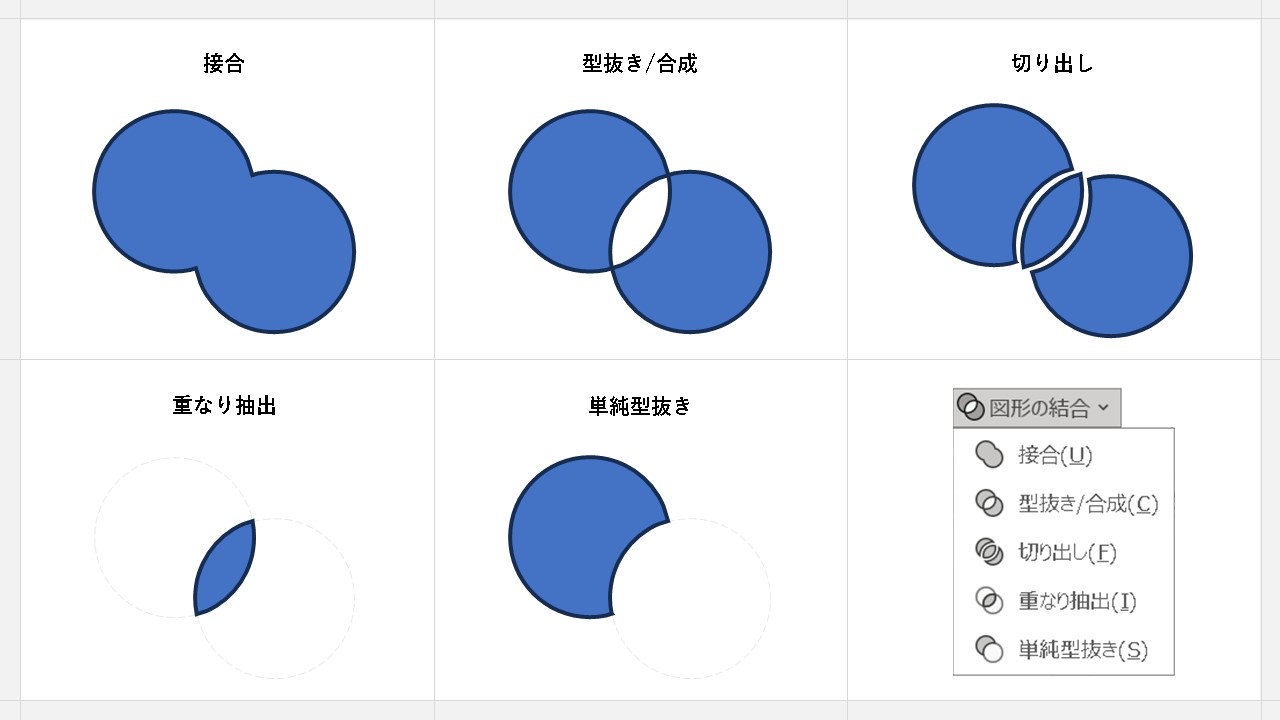
PowerPointの図形結合メニューには、「接合」「型抜き合成」「切り出し」「重なり抽出」「単純型抜き」という5つの異なる演算機能が用意されています。これらを思い通りに操るための黄金律は、「最初にクリックした図形のデザイン(塗りつぶし・枠線・効果)が、結合後のすべての領域に適用される」という点です。選択する順番ひとつで仕上がりの色やくり抜かれる向きが真逆になるため、それぞれの数学的・幾何学的な挙動を正しく把握しておく必要があります。
| 機能名(コマンド) | 幾何学的な挙動と処理結果 | 選択順序の影響 | 編集部の見解・主な用途 |
|---|---|---|---|
| 接合(Union) | 選択したすべての図形を融合し、境界線を消して1つの大きな外枠に統合する。 | 色や線は第1選択の図形に統一される(形状は不変)。 | フキダシと四角の合体、複雑な凸型アイコンの自作に最適。 |
| 型抜き合成(Combine) | 図形同士が重なり合っている交差領域だけを透明にくり抜き、非重複部を残す。 | 色や線は第1選択の図形に統一される。 | ドーナツ状のフレーム作成や、重なりで透かし窓を作る際に活躍。 |
| 切り出し(Fragment) | 交差しているすべての境界線で面を細かくスライスし、独立したパーツに分割する。 | 分割後の全パーツが第1選択の配色になる。 | 最も自由度が高い。パズル状の図解作成や余分な端の切り捨てに必須。 |
| 重なり抽出(Intersect) | すべての図形が共有して重なり合っている領域のみを残し、外側を削除する。 | 残った共通部分が第1選択のスタイルを継承。 | レンズ形(木の葉型)や三日月形など、曲面の交差美を作るのに重宝。 |
| 単純型抜き(Subtract) | 最初に選んだベース図形から、後から選んだ図形が重なる領域を削り取る。 | 順序が決定打。第1選択が残り、第2選択が消滅する。 | 図形に穴を開ける、四角形の角を特定の角度で切り落とす基本操作。 |
特に「単純型抜き」を使用する際は注意が求められます。「残したい土台の図形」を先にクリックし、続けて「くり抜く刃物となる図形」をクリックしなければなりません。順序を逆にすると、残したかったはずのベース図形が消し去られてしまいます。作業の直感に反して意図しない形状になった場合は、焦らず「Ctrl + Z」で直前の選択状態に戻すのが鉄則です。
「グループ化」と何が違う?ベクターデータ化がもたらす決定的なメリットと盲点
パワーポイント初心者から中級者へのステップアップにおいて、最も混同されがちな概念が「グループ化(Ctrl + G)」と「図形の結合」の違いです。どちらも「バラバラの図形を1つにまとめる」という結果は同じに見えますが、背後で起きているデータ構造の変革は根本から異なります。
グループ化とは、単に複数のオブジェクトを透明な結束バンドで束ねているだけの「一時的なコンテナ化」に過ぎません。いつでも束を解く(グループ解除)ことが可能で、中のパーツはそれぞれ独立した色、線、テキストを保持し続けます。一方、「図形の結合」は複数のベクターパス(頂点データ)を再計算し、完全に単一の新しい図形へと不可逆的に融合・再生成する処理です。
結合によって単一のベクター図形化することには、明確なアドバンテージがあります。 第1に、「デザインの一括制御」です。結合された図形は1つの面として認識されるため、グラデーションやテクスチャを適用した際に、パーツの継ぎ目でグラデーションが途切れることなく、図形全体に美しく滑らかな階調が広がります。 第2に、「アニメーションや配置の安定性」です。グループ化された図形は、スライド間で拡大縮小や変形を繰り返すうちに内部パーツの位置関係が数ピクセル単位でズレてしまう現象が起きがちですが、1つのベクター形状になった結合図形であれば、比率を崩さず完璧にスケーリングできます。
しかし、ここには看過できない盲点も存在します。図形の結合は、一度ファイルを保存して閉じてしまうと、「元の個別パーツに戻す(アンドゥする)ことが原理的に不可能」になります。後から「パーツの角度を微調整したい」「テキストを打ち替えたい」と思っても、もはや分解はできません。実務スライドの作成現場では、結合を実行する直前のパーツ群をスライドの外(作業エリア)にバックアップとして複製・退避させておく運用が、トラブル回避のためのプロのセオリーとなっています。
実務効率を3倍化する裏ワザ|クイックアクセスツールバーとショートカットキー
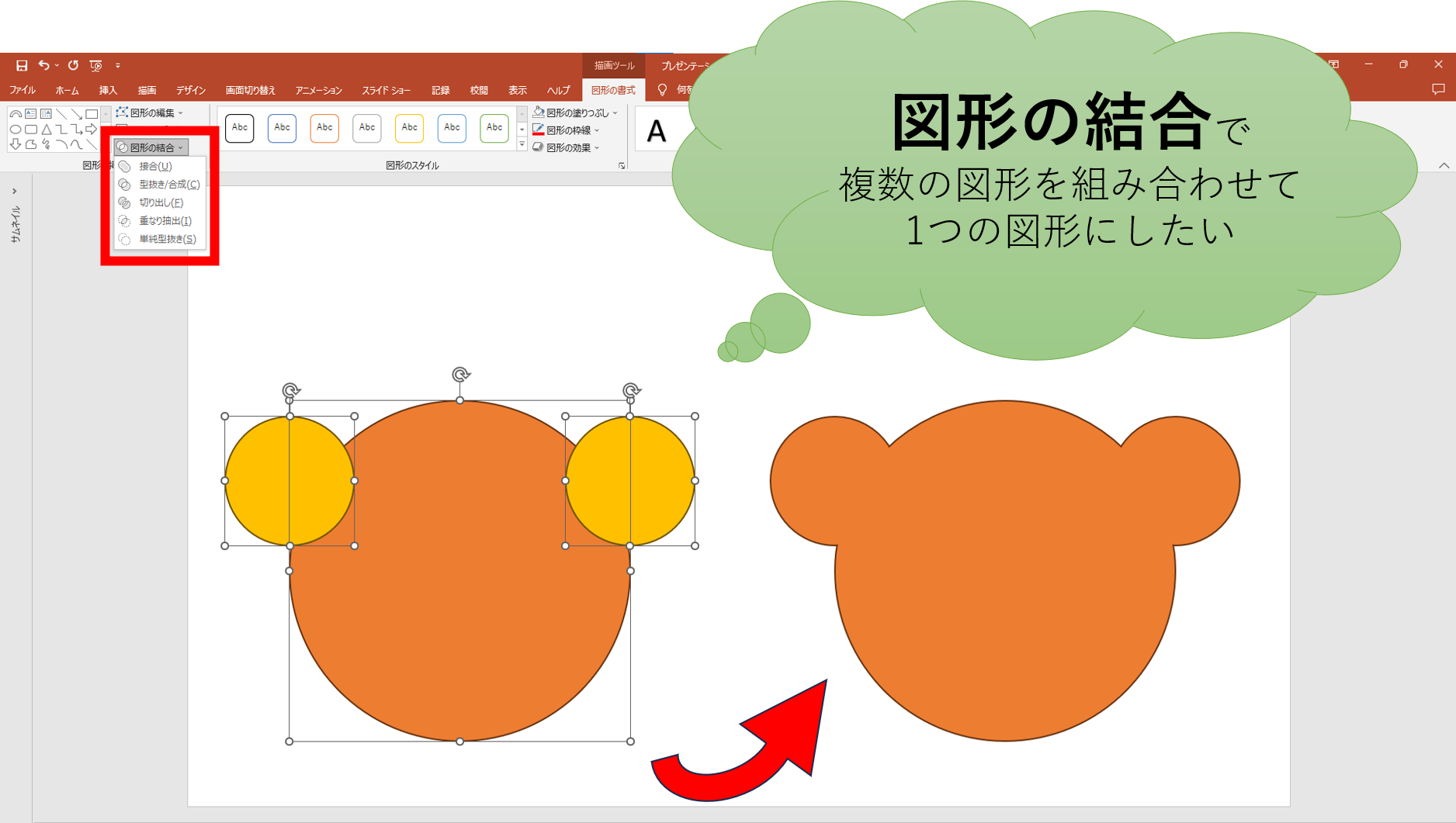
図形の結合は極めて強力な機能でありながら、デフォルトのUI(ユーザーインターフェース)の配置には大きな欠点があります。結合を行いたい場合、図形を選択した上で「図形の形式」タブを開き、リボン中央にある「図形の結合」アイコンをクリックして、さらにプルダウンから5つの機能を選ぶという、最低でも3ステップ以上の手数が強制される構造になっているのです。
日常的にスライド資料を大量生産する現場において、この導線ロスは作業効率を著しく低下させます。そこでプロの現場で徹底されているのが、「クイックアクセスツールバー(QAT)」へのコマンド登録によるショートカット化です。
設定方法は至ってシンプルです。
- リボンの「図形の形式」タブを開き、「図形の結合」アイコンを右クリックする。
- 表示されたコンテキストメニューから「クイックアクセスツールバーに追加」をクリックする。
これだけで、画面最上部(またはリボンの下)のクイックアクセスツールバーに「図形の結合」が常駐します。この設定を完了させると、Windows環境であれば強力なアクセスキーが自動生成されます。「Alt」キーを押すとツールバーのアイコンに数字が割り振られるため、例えば左から4番目に配置された場合、図形を選択した状態で「Alt → 4」を押すだけで結合メニューが瞬時にドロップダウン展開されます。
さらにメニューが開いた状態で、キーボードの「U(接合)」「C(型抜き合成)」「F(切り出し)」「I(重なり抽出)」「S(単純型抜き)」のキーを叩くだけで、マウスを一切動かすことなく一瞬で幾何学演算を完了させることができます。この一連のキーシーケンス(例:Alt → 4 → S)を指先に叩き込むことで、作図にかかる物理時間は3分の1以下に圧縮されます。
現場を唸らせる最新活用テクニック|文字と図形の結合・画像の型抜き
図形の結合の真価は、単なる四角や丸の合体にとどまりません。「テキスト(文字)」や「写真(画像)」と組み合わせることで、高価なグラフィック制作ツールで作ったかのような洗練されたビジュアル表現がPowerPoint単体で完結します。
1. 文字のアウトライン化と「文字×図形」の型抜き
PowerPointの通常機能では、フォントの文字そのものを切り抜いたり、文字の一部だけ色を変えたりすることは困難です。しかし、「テキストボックス」と「背面の図形」を組み合わせて結合を行うと、フォントデータが純粋なベクター図形(パス)へと強制変換されます。
大きなサイズの極太フォント(ImpactやArial Blackなど)で文字を入力し、その背面に長方形を敷きます。長方形を先に選択し、Shiftキーを押しながらテキストボックスを追加選択した状態で「単純型抜き」を実行すると、長方形に文字の形が綺麗にくり抜かれたマスクプレートが完成します。このくり抜かれた長方形の背面に鮮やかな写真や動画を配置すれば、文字の隙間から背景が透けて見える、雑誌の表紙のようなタイポグラフィデザインが数秒で仕上がります。
2. 「画像と図形」を組み合わせた自由形状クリッピング
標準の「図の形式」にあるトリミング機能では、円や角丸四角形などあらかじめ用意された単一の形状にしか写真を切り抜けません。しかし、図形の結合を応用すれば、任意の複雑な形状で写真を型抜きできます。
手順は次の通りです。まずスライドに写真を配置し、その前面に型抜きたい形状の図形(星型を複数接合したものや、切り出しで作ったオリジナル形状)を重ねます。そして、必ず「写真」を1番目に選択し、続けて「図形」を2番目に選択した状態で、「重なり抽出」を実行します。すると、背面の写真データが前面の図形形状へと一瞬でトリミングされ、外側の余白が透明化されたオリジナルの切り抜き画像が生成されます。
【実態検証】スライド制作現場の生の声とプロが教える「使い分けの境界線」
「図形の結合を使えば、どんなグラフィックもパワポだけで完結する」という言説がWeb上で広く語られる一方で、実際のビジネス現場や社内共有の運用現場からは、過度な図形結合に対する懸念の声も寄せられています。
大手コンサルティングファームや事業会社のデザイン担当者に対するヒアリングおよび実務検証データからは、以下のようなリアルな摩擦が浮かび上がっています。
「前任者が図形の結合と型抜きで作った複雑なフローチャートや組織図アイコンが、1つのベクター画像になってしまっていたため、テキストの修正も枠の比率変更もできず、結局最初から作り直す羽目になった」(30代・IT企業企画職の手記より)
「図形を細かく切り出して作ったスライドは、オブジェクト数が肥大化してファイル容量が数十メガバイトに膨れ上がり、共同編集環境で動作が著しく重くなった」(40代・製造業DX推進担当者の証言)
こうした実態から導き出されるのは、図形の結合を「無差別に多用すべきではない」という明確な境界線です。デザインの美しさを追求するあまり、ビジネス資料本来の目的である「情報の伝達速度」と「運用保守性」を損なっては本末転倒です。
【プロの結論】おすすめできる人・慎重になるべき人の判断基準
図形の結合を積極的に取り入れるべきシーンと、あえて標準のグループ化や通常パーツにとどめるべきシーンの線引きは極めて明確です。
【積極的に結合を使うべきケース】
- 企画書の表紙やキービジュアルなど、後からテキストや構造の変更が発生しない「象徴的なグラフィック」を作る場合。
- 外部に提出する会社案内や採用ピッチ資料など、相手の環境でフォント崩れやレイアウトの意図しないズレを完全に防ぎたい場合(文字のアウトライン化として活用)。
- 既存のプリセットアイコンではどうしても業界特有の概念(特定の医療機器や精密部品など)を表現できない場合。
【使用を慎重に控えるべきケース】
- チーム内で複数人が共同編集する進行中の事業計画書や、月次で数値を更新する定例報告スライド。
- 図形の中に長文の説明文が含まれるフロー図(修正時にパーツ全体を作り直す工数リスクが発生)。
- PowerPointの動作スペックが限られたクライアントへ配布する大容量スライド。
認知心理学の観点からも、過度に複雑に結合された幾何学形状は、聞き手のワーキングメモリ(情報処理の脳内リソース)を余計に消費させ、メッセージの核心をぼやけさせるリスクを孕んでいます。図形の結合はあくまで「情報をより直感的に、シンプルに伝えるための手段」として機能させることが、洗練されたスライド作成の真髄です。
【パワーポイント 図形の結合】に関するよくある質問(FAQ)
Q1:結合した図形を後から元の個別パーツに戻すことはできますか?
A1:一度ファイルを保存して閉じてしまった場合、結合前の状態に自動で戻す(分解する)コマンドは存在しません。直前の作業中であれば「Ctrl + Z」でアンドゥできますが、恒久的に戻すことはできないため、結合を行う直前にオブジェクト群をコピーしてスライド枠外(グレーの余白部分)に予備として退避させておくことを強くおすすめします。なお、「切り出し」機能を使って大まかに分割し直すことは可能ですが、元の独立した図形プロパティは復元されません。
Q2:画像と図形を選択しても「図形の結合」がグレーアウトして押せません。
A2:選択順序とオブジェクトの種類をご確認ください。画像(写真)と図形を結合できるのは、Microsoft 365やPowerPoint 2013以降のバージョンです。また、画像同士の結合はできません(必ず「画像1枚」と「図形」の組み合わせである必要があります)。さらに、画像がプレースホルダーの中に挿入されている場合や、図形がグループ化された状態では機能が制限されます。必ず画像を先にクリックし、Shiftキーを押しながら図形をクリックして選択してください。
Q3:文字と図形を結合したら、文字のフォントや文章が編集できなくなりました。
A3:これは不具合ではなく仕様です。テキストボックスと図形を結合・型抜きすると、文字情報は「テキスト」から「ベクター図形(パスデータ)」へと不可逆変換(アウトライン化)されます。そのため、タイピングによる誤字脱字の修正やフォントの変更は一切行えなくなります。修正の可能性がある文言については、元となるテキストボックスを別スライドに残した上で処理を実行してください。
Q4:Mac版のPowerPointでも「図形の結合」は同じように使えますか?
A4:はい、Mac版のPowerPoint(Office for Mac 2016以降およびMicrosoft 365)でも全く同様に5種類の結合機能が利用可能です。リボンの「図形の書式」タブ内にある「図形の結合」から操作できます。ただし、Windows版のような「Altキーを使ったリボンのアクセスキー(キーボードショートカット)」の挙動が異なるため、Mac環境では環境設定の「キーボードショートカット」から独自にショートカットを割り当てるか、クイックアクセスツールバーへ追加して運用するのが効率的です。
まとめ:直感的な造形スキルを武器に資料デザインを次のステージへ
PowerPointの「図形の結合」は、従来の「四角と丸を並べるだけ」のプレゼン資料から脱却し、独自性のあるインフォグラフィックやプロ仕様のグラフィックへとスライドを昇華させる極めて強力な機能です。グレーアウトや非表示といったトラブルの9割以上は、複数選択の不備、グループ化の解除漏れ、ファイル互換性の問題といった明確なルールを把握しておくことで未然に防ぐことができます。
5つの演算機能(接合・型抜き合成・切り出し・重なり抽出・単純型抜き)の幾何学的特性を理解し、クイックアクセスツールバーによる操作のショートカット化を取り入れれば、スライド作成のスピードとデザインクオリティは飛躍的に向上します。チームでの共同編集リスクを考慮した「バックアップの保持」という安全策を講じつつ、説得力と視覚的インパクトを兼ね備えた資料作りにぜひ役立ててください。 (出典: パワーポイント 図形 の 結合(Yahoo!ニュース))
Webメディアの編集およびコンテンツ作成に従事。正確で質の高い情報発信を心掛けています。
