箇条書きデザインで劇的に変わる!離脱を防ぐCSS&パワポ実例
Web記事を読んでいて、黒い丸ポチが並んだだけの長文リストを目にした瞬間、無意識にスクロールを加速させた経験はないでしょうか。デジタルメディアの読者が画面を流し読みする時間はわずか数秒と言われており、テキストが整然と整理されていないページは容赦なく離脱されます。情報を整理したはずの箇条書きが、実は読者の視線と思考を停止させる最大のボトルネックになっているケースは少なくありません。
文字情報があふれる現代のWebメディアやプレゼン現場において、リストの見た目を整える作業は単なる「装飾」ではなく、情報の到達率を左右する戦略的UIデザインです。本稿では、読者の離脱を食い止めて瞬時に要点を伝えるための設計原則を徹底解剖。Web制作者がそのまま使えるCSSコードから、ビジネススライドを刷新する実践レイアウトまで、現場で本当に役立つノウハウを体系的にお届けします。
📌 【この記事の重要ポイントまとめ】
- 要点1:単なる黒丸の羅列は視覚的フックを失い読者離脱の原因に。余白・アイコン・枠線の最適化が可読性を劇的に高める。
- 要点2:CSSを活用した「カード型」や「番号ステップ」、Canvaやパワポの図解テンプレート活用で、専門スキル不要でプロ級の仕上がりが実現可能。
- 要点3:1項目の文字数は「40文字以内」、項目数は「3〜5個」が認知心理学上の限界。デザインと同時にテキスト自体の情報設計を削ぎ落とす視点が不可欠。
【離脱を防ぐ真実】箇条書きデザインが情報伝達を劇的に変える決定的な理由
「要点を箇条書きにしたから伝わりやすくなったはずだ」という思い込みは、発信者側の一方的な錯覚に過ぎない場面が多々あります。ユーザーテストの現場検証や視線追跡(アイトラッキング)調査によると、Web読者の視線は典型的な「F型」や「Z型」を描いて高速で流れます。その際、標準スタイルの「黒丸(・)+長文」が連続していると、脳はそれを「読むのが面倒な壁」と認識し、視線がそのまま下へとスルーしてしまう現象が確認されています。
箇条書きデザインを洗練させる最大の目的は、読者の高速スキャンを強制的に停止させ、重要ワードへ視線を固定させることにあります。認知心理学における「視覚的チャンキング(情報の意味ある塊化)」を適切に機能させることで、脳のワーキングメモリへの負荷を最小限に抑えられます。リストの行頭記号を直感的なアイコンに変える、あるいは項目ごとに背景色を敷いて境界線を明確にするだけで、情報の認知速度は大幅に向上します。
特にスマートフォンでの閲覧比率が8割を超えるメディア環境では、デスクトップ以上に「余白の美学」が問われます。文字の上下左右に適切なホワイトスペース(マージン・パディング)を確保し、行間を1.7〜1.9倍程度に広げるだけでも、読者の離脱率は目に見えて改善します。デザインとは単に美しく飾ることではなく、読者の認知リソースを節約するための情報設計そのものなのです。
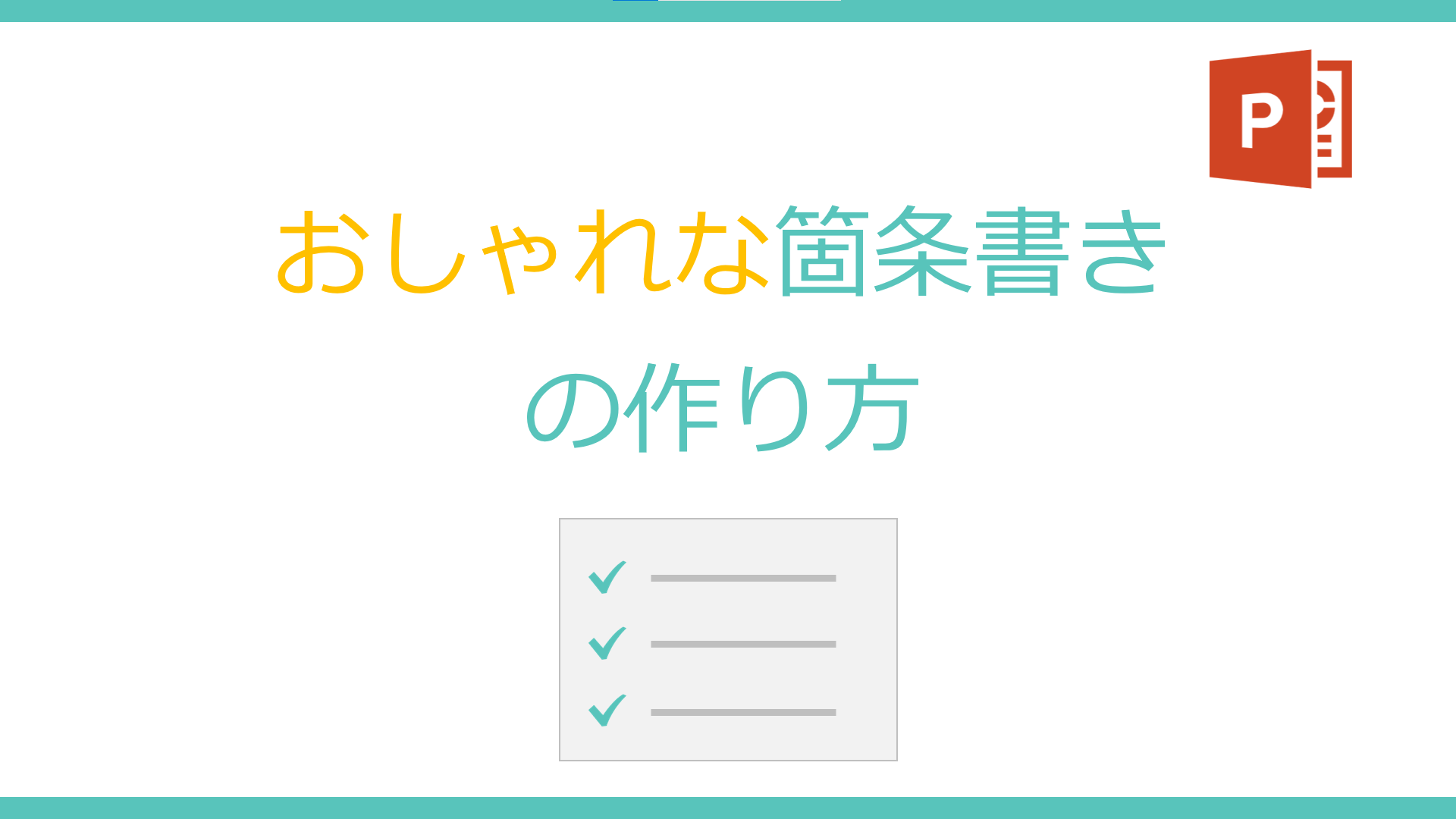
【コピペで即戦力】Webメディア向け洗練ul・li&番号付きリストCSS実例集
ブログやオウンドメディアで今すぐ実装できる、実用性とデザイン性を兼ね備えたCSSスニペットを用意しました。標準のリストデザインHTML(ul・liタグ、ol・liタグ)にクラス名を付与するだけで、洗練されたモダンなコンポーネントへ生まれ変わります。
1. チェックアイコン付きボックスリスト(汎用性No.1)
サービスのメリット紹介や記事の要点まとめに最適な、箇条書き枠線ボックスとチェックマークを組み合わせたスタイルです。
/* --- チェックアイコン付き箇条書きボックス --- / .custom-check-box { background: #f8fafc; border: 1px solid #e2e8f0; border-left: 5px solid #2563eb; border-radius: 8px; padding: 20px 24px; margin: 24px 0; } .custom-check-box ul { list-style: none; padding: 0; margin: 0; } .custom-check-box li { position: relative; padding-left: 28px; margin-bottom: 12px; line-height: 1.7; color: #334155; font-size: 15px; } .custom-check-box li:last-child { margin-bottom: 0; } .custom-check-box li::before { content: "✔"; position: absolute; left: 0; top: 0; color: #2563eb; font-weight: bold; font-size: 16px; } 2. 番号付きステップカードデザイン(手順・ランキング用)
登録手順や解説記事の順序を明示する番号付きリストデザインです。数字を円形バッジ化することで、進行方向を視覚的にガイドします。
/ --- 洗練された番号付きステップリスト --- */ .custom-step-list { counter-reset: step-counter; list-style: none; padding: 0; margin: 24px 0; } .custom-step-list li { position: relative; background: #ffffff; border: 1px solid #cbd5e1; border-radius: 8px; padding: 16px 20px 16px 56px; margin-bottom: 14px; box-shadow: 0 2px 4px rgba(0,0,0,0.03); font-size: 15px; color: #1e293b; line-height: 1.6; } .custom-step-list li::before { counter-increment: step-counter; content: counter(step-counter); position: absolute; left: 16px; top: 50%; transform: translateY(-50%); background: #0f172a; color: #ffffff; width: 28px; height: 28px; border-radius: 50%; text-align: center; line-height: 28px; font-size: 14px; font-weight: 700; } これらのコードをCMSのスタイルシートにコピペするだけで、ul liデザインCSSの野暮ったさが払拭され、読者がストレスなく視認できるコンテンツ構造が完成します。
【スライド脱ダサ見え】パワポ&Canvaで魅せる見やすいレイアウト実践術
ビジネスの現場で最も頻繁に作成され、同時に最も退屈がられやすいのがプレゼンテーション資料の箇条書きスライドです。社内会議や営業ピッチで「文字ばかりのスライド」と酷評される最大の原因は、テキストボックスの中にデフォルトのインデントで文字を詰め込んでしまう点にあります。
マイクロソフトが推奨する基本操作をおさらいすると、PowerPointではテキストを選択し、「ホーム」タブの「段落」グループにある「箇条書き」ボタンをクリックすれば簡単に行頭記号を設定できます。さらにボタン横の矢印から記号のスタイルや色、サイズを変更可能です。しかし、スライド箇条書き脱ダサ見えを果たすには、この標準機能からもう一歩踏み込む必要があります。
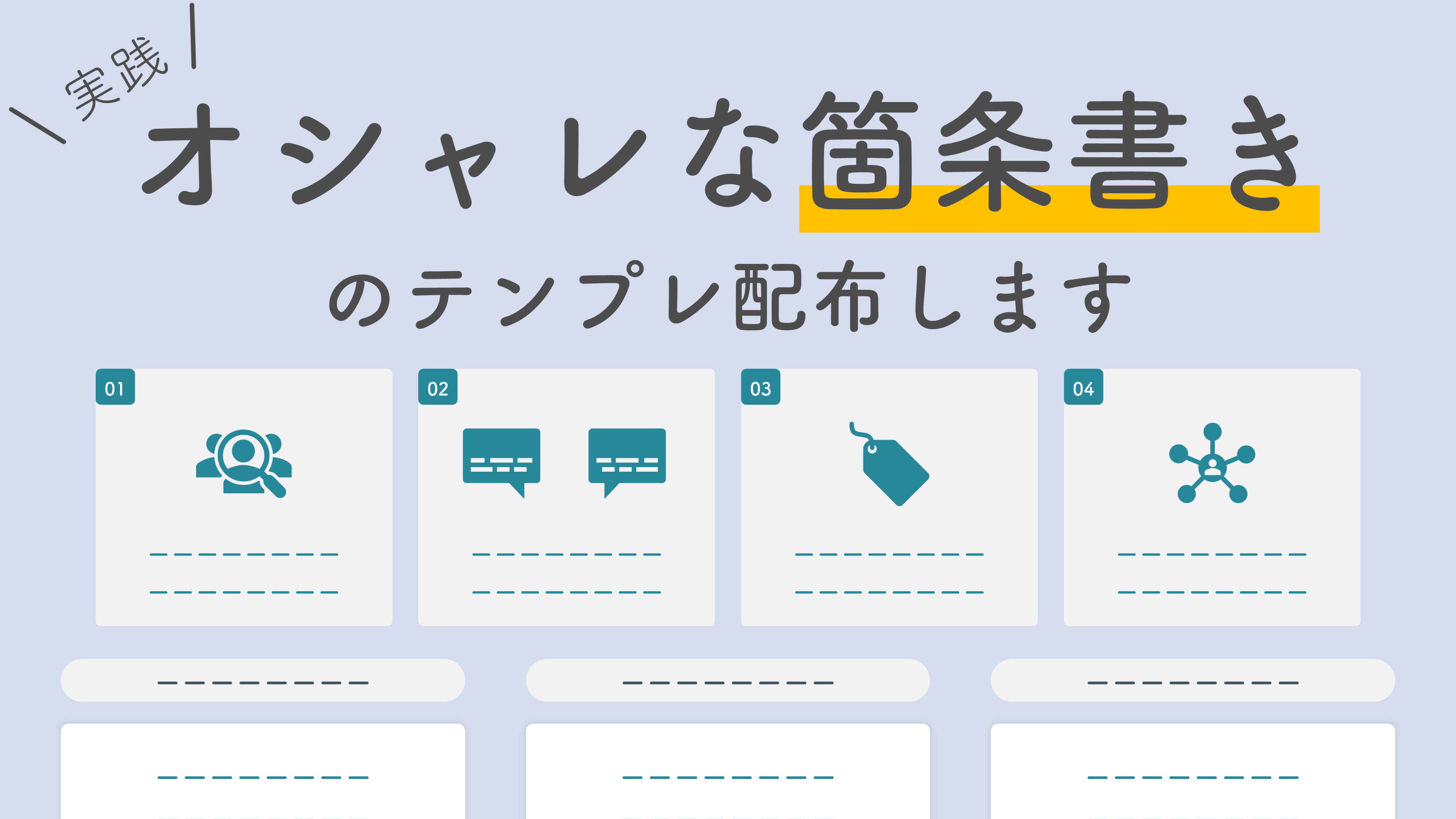
プロのデザイナーが実践する鉄則は、「箇条書きをテキストではなくカード(四角形オブジェクト)に分解すること」です。1つのテキストボックスに全項目を書くのではなく、項目ごとに独立したシェイプを用意し、横並び(2〜3カラム)に配置します。さらに項目の左上や上部にシンプルなアイコンを添えるだけで、情報の独立性が際立ち、聞き手の理解スピードは2倍以上に跳ね上がります。
また近年では、デザイン作成ツールCanva(キャンバ)の箇条書き無料テンプレートを活用するビジネスパーソンが急増しています。公式プラットフォームには、イラストやアイコンが初めからセットされた高品位なテンプレートが多数揃っており、テキストを打ち替えるだけで誰でも数分でプロレベルのスライドを構築できます。加えて、国内の素材サイト「デザインAC」でも100件以上の箇条書きテンプレートが公開されており、チラシや印刷物向けのデザインにも即座に転用できる環境が整っています。
【徹底比較】ツール別・目的別箇条書きデザインの特徴と最適解
箇条書きをデザインする媒体やツールによって、最適なアプローチや作業負荷は大きく異なります。以下の比較表を参考に、自身の制作環境に合わせた最適な手段を選択してください。
| 制作ツール・形式 | 詳細・数値データ | 一般的な基準・相場 | 編集部の見解・評価 |
|---|---|---|---|
| Web用 HTML/CSS | コード記述量:20〜30行程度 表示速度への影響:ほぼゼロ(0.01秒未満) | ブラウザ標準の黒丸・数字表示のまま放置されるケースが全体の約6割 | 一度CSSを設定すればサイト全体に反映可能。SEOとユーザー体験向上の費用対効果が極めて高い。 |
| PowerPoint資料 | 1スライド推奨項目:3〜4項目 1項目あたりの文字数:25文字以内 | 1枚のスライドに7項目以上を箇条書きにして文字が縮小する失敗が頻発 | スマートアートの乱用は避け、長方形シェイプによるカード化レイアウトへの移行が最も見やすい。 |
| Canvaテンプレート | 箇条書き・リスト用素材:数千点以上 制作時間短縮率:平均50%減 | 白紙から自作すると配色やフォントの選定で30分以上消費しがち | グラフィックとテキストが高度に調和。SNS図解や社外向けホワイトペーパー作成に最も適している。 |
| 印刷・チラシ用(Illustrator等) | デザインAC等での配布:100件以上 解像度:300〜350dpi対応必須 | 文字詰め(カーニング)やベースラインの狂いで可読性が落ちるトラブル | 余白のミリ単位調整が必須。無料テンプレートを下敷きに編集することで制作事故を大幅に防止可能。 |
【実態検証】利用者の生の声と現場目線で見えたリアルな落とし穴
ビジュアル共有プラットフォームであるPinterest(ピンタレスト)の検索動向を調査すると、「箇条書き デザイン」というキーワードは月間6,000人以上のユーザーによって継続的に検索されています。チラシ、説明書、プレゼン、WebUIなど、あらゆる制作の現場で「リストの見せ方」に頭を抱えるクリエイターが後を絶たない実態が浮き彫りになっています。
しかし、ネット上のコミュニティや企業のデザインレビュー現場から聞こえてくるのは、「デザインに凝った結果、かえって伝わらなくなった」という悲鳴です。現場で起きている主な失敗パターンを検証すると、次の3点に集約されます。
第1の失敗は、「アイコンの濫用による視覚的ノイズの増大」です。目立たせたいあまり、各項目の行頭にすべて異なるカラフルなアイコンを配置した結果、読者の視線が散り散りになり、肝心のテキスト情報が頭に入らないケースです。アイコンは「意味の補強」に留め、色数は2色程度に抑えるのが鉄則です。
第2の失敗は、「箇条書きの文章が長すぎる問題」です。SNS上の辛口なスライドレビューでも「箇条書きなのに3行以上文章が続いている」「句読点が多すぎて普通の段落と変わらない」といった指摘が散見されます。どんなに枠線や装飾がおしゃれでも、テキスト自体が要約されていなければ、箇条書き本来の速読性は完全に死に絶えてしまいます。
第3の失敗は、「モバイル表示時の予期せぬ改行崩れ」です。PC画面の横幅を基準に凝ったレイアウトを組んだ結果、スマートフォンで閲覧した際にアイコンとテキストの余白が潰れ、文字が不自然に1文字だけ改行されてしまうトラブルです。CSS設計の段階でbox-sizing: border-box;や柔軟なパディング設定を取り入れる配慮が欠かせません。

一般に知られていない盲点とネットの誤解
Webや書籍のデザインTipsで頻繁に目にする教条の中には、現在のデジタル環境においては必ずしも正しくない誤解がいくつか存在します。現場で鵜呑みにされがちな2つの盲点を是正しておきましょう。
よくある誤解の筆頭が、「箇条書きは多ければ多いほど網羅性があって喜ばれる」という考え方です。SEO記事などで情報量を詰め込もうとして、1つのリストに10〜15個もの項目を並べるケースが見られます。しかし認知工学の観点から見れば、人間の短期記憶が瞬時に処理できる情報数は「3〜5個(マジカルナンバー4±1)」が限界です。項目が6個を超える場合は、「カテゴリー別にリストを2つに分ける」か「表組みに変換する」のが正しい情報設計です。
もうひとつの盲点は、「行頭記号(ビュレット)は必ず付けなければならない」という固定観念です。デザインの潮流は過剰な装飾を削ぎ落とすミニマリズムへ向かっています。十分な行間(マージン)と明確なフォントウェイト(太さ)の差別化がなされていれば、行頭の丸や矢印をあえて消去し、カードの背景色だけで区切ったほうが洗練された印象を与えるケースが多々あります。「記号を足す」ことばかりに囚われず、「余白で語らせる」引き算の美学を持つことが脱ダサ見えへの近道です。
【プロの結論】箇条書きデザインを使い分けるべき人・慎重になるべき人の判断基準
箇条書きは万能のツールではありません。発信者が扱うコンテンツの性質によって、積極的に導入すべきケースと、あえて通常の文章で語るべきケースが明確に分かれます。
【今すぐ箇条書きデザインを導入すべきケース】
- 機能比較や手順解説:ツールのスペック、操作ステップ、契約条件など、感情の介在を必要としない客観的ファクトを提示する場合。
- 忙しい読者向けの要約:長文記事の冒頭に配置する「この記事の要点」や、スライドの最終まとめなど、結論を数秒で把握させたい場合。
- 意思決定を促すUI:料金プランの比較表や「選ばれる理由」など、他社との差別化ポイントを明確に可視化したい場合。
【箇条書きの使用を慎重に抑えるべきケース】
- ストーリーテリング・情緒的共感:開発者の挫折と成功体験、創業の想いなど、前後の文脈や感情の機微を読者に追体験させたい場合。箇条書きにすると感情の温度が失われてしまいます。
- 複雑な因果関係の解説:「Aが起こったからBになり、その結果Cへ波及した」というロジックを箇条書きで平列に並べると、上下関係や因果の結びつきが断ち切られて誤解を招く危険性があります。
【箇条書きデザイン】に関するよくある質問(FAQ)
Q1:PowerPointで箇条書きの行頭記号と文字の間隔(スペース)を調整するにはどうすればいいですか?
A1:文字間隔の調整は、スライド上部の「ルーラー(目盛り)」を使用するのが最も確実です。「表示」タブで「ルーラー」にチェックを入れると、テキストボックス上部にインデントマーカーが表示されます。上の三角マーカーが行頭記号の位置、下の矢印マーカーがテキストの開始位置を示しているため、下のマーカーをドラッグして左右に動かすことで、記号と文字の隙間をミリ単位で自由に調整できます。
Q2:CSSで箇条書きをデザインする際、スマートフォンで改行位置が崩れないようにする工夫はありますか?
A2:liタグに対してposition: relative;を設定し、アイコンや行頭文字を::before疑似要素のposition: absolute;で配置する手法が業界標準です。その上で、li本体に十分なpadding-left(24〜32px程度)を確保しておけば、テキストが2行以上に折り返されても行頭記号の下に文字が潜り込む現象を完全に防ぐことができます。
Q3:箇条書き1項目あたりの最適な文字数はどのくらいですか?
A3:デバイスや用途を問わず、1行あたり20〜35文字以内、長くても40文字以内に抑えるのが可読性の黄金比です。特にプレゼンスライドでは「1行で言い切る」ことが大原則であり、文末の「です・ます」を削って体言止めや名詞節で短縮化することで、視覚的なインパクトが劇的に高まります。
まとめ:視覚的ノイズを削ぎ落とし、最短で伝わるデザインへ
優れた箇条書きデザインとは、決して華美なグラフィックで画面を埋め尽くすことではありません。発信者が本当に伝えたいエッセンスを厳選し、読者が最小限のエネルギーでその内容を理解できるよう、視覚的なノイズを削ぎ落とす作業に他なりません。
まずは今日から作成するWeb記事やプレゼン資料で、漫然と並べていた「・」を取り払い、適切な余白を設けることから始めてみてください。行頭アイコンの工夫、枠線ボックスによるカード化、そしてテキスト自体のブラッシュアップを掛け合わせることで、あなたのメッセージは確実に、そして劇的に相手へ届くようになります。 (出典: 箇条書 き デザイン(Yahoo!ニュース))
情報を整理して届けることが得意なWebディレクター。ユーザー視点に立った記事作成を目指しています。
