Windowsバージョン確認方法!秒速コマンドからOSビルドまで完全解説
仕事やプライベートでパソコンを使っていて、新しいソフトウェアを導入する際や周辺機器を接続するときに「対応OS:Windows 11 バージョン23H2以降」といった記載を目にして戸惑った経験はないでしょうか。現在お使いのパソコンが最新の環境に保たれているか、あるいはセキュリティサポートの対象内にあるかを正確に把握することは、快適な動作環境を維持するだけでなく、外部の脅威から個人情報や社内データを保護する観点からも極めて重要です。
Windows 10のサポート終了期日を経た現在、OSのライフサイクル管理はすべてのPCユーザーにとって避けて通れない必須知識となりました。日常の業務やオンライン作業の合間に、誰でも迷わず数秒で完了できる確認テクニックから、情シス担当者も重宝する詳細情報の取得法まで、現場のプロが実践する手順を余すところなく解説します。
📌 【この記事の重要ポイントまとめ】
- 要点1:最も素早くOS情報を知りたいなら「Windowsキー+R」から「winver」コマンドを実行するのが最速(所要時間わずか1秒)。
- 要点2:エディション(Home/Pro)やOSビルド番号、32bit/64bitの判別は「設定」の「バージョン情報」または「システム情報」から網羅的に確認可能。
- 要点3:サポート期限切れの古いバージョンを放置すると重大なセキュリティリスクに直結するため、定期的なビルド確認と更新管理が不可欠。
【最速1秒の裏ワザ】winverコマンド実行方法とショートカットキー操作
パソコンのサポート窓口や社内ヘルプデスクに問い合わせた際、真っ先に指示されるケースが多いのがwinverコマンド実行方法です。マウスを何度もクリックして深い階層のメニューを探す必要がなく、キーボード操作だけで一瞬にしてOSの基本画面をポップアップ表示できます。
具体的な手順は以下の通りです。まずキーボードの「Windowsロゴキー」を押しながら「Rキー」を同時に押します。画面の左下に「ファイル名を指定して実行」という小さなダイアログボックスが表示されたら、入力欄に半角英字で「winver」と打ち込み、「OK」をクリックするかEnterキーを押すだけです。
これだけで「Windowsのバージョン情報」という専用ウィンドウが立ち上がります。ここには「Windows 11」や「Windows 10」といったOSの名称に加えて、現在適用されている「バージョン(例:24H2や25H2)」、さらには細かい不具合修正の適用状況を示す「OSビルド番号」が明確に記されています。急いでソフトの対応状況を調べたいときや、画面キャプチャを撮ってシステム管理者に送りたい場面において、これ以上ない強力なショートカットキー操作です。

設定画面からの確認手順|Windows11とWindows10のUI差異を徹底比較
コマンド入力に不慣れな初心者や、OSのバージョンだけでなくメモリ容量やプロセッサ名といったデバイスの仕様確認も同時に行いたい場合は、標準の設定画面からの確認が最適です。ただし、Windows 11とWindows 10では設定メニュー内の階層構造や名称に若干の違いがあるため、それぞれの正しいアクセスルートを押さえておく必要があります。
まずWindows11バージョン確認の手順です。画面下のタスクバーにある「スタートボタン」をクリックし、歯車の形をした「設定」を開きます。左側のメニューで「システム」が選択されていることを確認し、右側の画面を一番下までスクロールして「バージョン情報」をクリックします。画面下部にスクロールすると「Windowsの仕様」という項目が現れ、ここにエディション、バージョン、インストール日、OSビルドが一覧で表示されます。
一方、Windows10バージョン確認を行う場合は、「スタート」から「設定(歯車マーク)」を選び、「システム」をクリックしたあと、左側サイドバーの最下部にある「詳細情報」を選択します。右側に表示される「Windowsの仕様」枠内に必要な情報がまとまっています。どちらのOSでも、この画面から32bit64bit確認方法として「システムの種類」欄を見ることで、自身の端末が64ビットオペレーティングシステムで動作しているかどうかが即座に判別可能です。
【徹底比較】OSバージョン・エディション・ビルドの違いと確認手法一覧
OSの情報を確認する手段は複数存在し、得られる情報の深さや適した利用シーンが異なります。日常的な確認からトラブルシューティングまで、用途に応じた最適な手法を以下の比較表にまとめました。
| 確認手法 | 確認できる主な項目 | 所要時間・難易度 | 編集部の見解・おすすめ用途 |
|---|---|---|---|
| winverコマンド | OS名、バージョン、OSビルド番号、ライセンス先 | 約1秒・極めて容易 | 最も無駄がない。手軽にバージョンだけを調べたい全ユーザー向け。 |
| 設定画面(バージョン情報) | エディション、バージョン、OSビルド、CPU、メモリ、32/64bit | 約5秒・初心者向き | GUIで直感的に把握可能。PCのスペックも同時にチェックしたい場合に最適。 |
| システム情報(msinfo32) | OS詳細ビルド、BIOS/UEFIモード、マザーボード型番、セキュアブート | 約3秒・中級〜上級 | ハードウェアや起動環境まで網羅。ドライバ更新や不具合調査に必須。 |
| コマンドプロンプト | 内部カーネルバージョン、systeminfoによる詳細パッチ適用履歴 | 約3〜10秒・コマンド操作 | テキスト出力やバッチ処理向け。リモート管理や自動化スクリプトで重宝。 |
プロンプトやシステム情報を使った高度な確認手順|エンジニア・情シス向け
一般ユーザー向けの確認方法だけでなく、IT管理者やテクニカルサポートの現場では、より詳細なシステム構成ログを取得する手法が日常的に用いられています。その代表格がシステム情報確認手順です。
「Windowsキー+R」を押し、名前に「msinfo32」と入力して実行すると、「システム情報」ツールが起動します。このツールでは、OSの名称や詳細バージョンはもちろんのこと、システムの製造元、モデル名、プロセッサの詳細仕様、BIOSのバージョンや日付、さらにはセキュアブートの状態まで単一のウィンドウで俯瞰できます。特定の業務システムが動作しない原因を調査する際、ハードウェア環境とOSの組み合わせを厳密に突き止めるために欠かせない情報源です。
また、CUI環境でのコマンドプロンプト確認も効率的です。スタートメニューの検索ボックスに「cmd」と入力してコマンドプロンプトを起動し、「ver」とだけ入力してEnterを押せば、「Microsoft Windows [Version 10.0.26100.xxxx]」のようなカーネルバージョンが1行で出力されます。さらに踏み込んで「systeminfo」コマンドを実行すれば、OSのビルド番号に加えて、直近で適用されたセキュリティ更新プログラム(KB番号のホットフィックス)の一覧やネットワークアダプターの情報までテキストベースで網羅的に取得できます。スクリプトを組んで社内端末の最新アップデート状況を一括監査する現場では、極めて有用なアプローチです。
一般に知られていない盲点とネットの誤解|「バージョン」「ビルド」「エディション」の混同
パソコンのサポート掲示板やSNS上で頻繁に見受けられるのが、「Windowsの仕様」に関する用語の混同です。特に「エディション」「バージョン」「OSビルド」の3つは、それぞれ全く異なる意味を持っていますが、これらを同一視しているユーザーが少なくありません。
まず「エディション」は製品の機能区分を指します。一般家庭向けの「Home」、ドメイン参加やリモートデスクトップ、BitLocker暗号化に対応したビジネス向けの「Pro」、さらには大規模組織向けの「Enterprise」などがあり、これはOSのバージョンが上がっても勝手に切り替わることはありません。エディション確認方法を知ることで、自分の端末が会社のセキュリティ要件を満たしているかを判定できます。
一方の「バージョン」は、マイクロソフトが年に1回程度提供する機能更新プログラム(大型アップデート)の識別名です。「23H2」「24H2」「25H2」といった表記がこれに該当します。そしてOSビルド番号の調べ方を理解しておくべき最大の理由は、日々の「品質更新プログラム(月例パッチ)」の適用状態を把握するためです。バージョンが同じ「24H2」であっても、OSビルドが「26100.1」なのか「26100.2894」なのかによって、既知の脆弱性が修正されているかどうかが如実に分かれます。「最新の大型アップデートを入れたから安全」と過信せず、OSビルドの末尾まで確認する意識が不可欠です。

【実態検証】利用者の生の声と現場目線で見えたリアル
企業のIT管理者や個人ユーザーから寄せられる実際のトラブル相談を分析すると、バージョン確認を怠ったことに起因する深刻なトラブルが浮き彫りになります。
ネット上のコミュニティや大手質問サイトには、次のような切実な投稿が後を絶ちません。
「Adobeなどのクリエイティブソフトを更新しようとしたら、OSバージョンが古すぎてインストール途中でエラー終了した」
「会社のVPN接続ツールが突然繋がらなくなり、情シスに問い合わせたら、自宅PCのWindows Updateが半年以上停止していて社内規定のOSビルドを満たしていなかった」
多くのユーザーは「Windows Updateは自動で適用されているはず」と思い込んでいます。しかし現場の実態を調査すると、ストレージ容量の不足で更新のダウンロードがバックグラウンドで失敗し続けていたり、PCを再起動せずスリープだけで運用し続けた結果、再起動待ちのまま数ヶ月間アップデートが放置されているケースが極めて多いのです。自分が使っているPCのバージョンを自分の目で確認する習慣がないと、知らぬ間にセキュリティの空白期間を作り出してしまうリスクがあります。
【プロの結論】おすすめできる人・慎重になるべき人の判断基準
バージョン確認を行った結果、自身のPCが最新バージョンではなかった場合、どのように対処すべきでしょうか。ユーザーの利用環境に応じた明確な判断基準を提示します。
【即座に最新バージョンへアップデートすべき人】
- 個人利用でネットバンキングやオンラインショッピングを行うユーザー:古いOSを放置することは、既知の脆弱性を抱えたままインターネットの海を泳ぐことと同義です。常に最新の品質更新プログラムおよび機能更新を適用すべきです。
- リモートワークで社内ネットワークに接続する端末:セキュリティポリシー上、サポート期限内のビルド適用が必須条件となっている場合がほとんどです。
【大型アップデートの適用に一時的に慎重になるべき人】
- 特殊な専用業務ソフトや医療・計測機器などを接続しているユーザー:年に1度の大型機能更新(24H2や25H2など)では、プリンタドライバや基幹システムの動作に互換性トラブルが生じる場合があります。リリース直後の即時適用は避け、メーカーの公式動作確認アナウンスを待ってから適用するのが賢明です。
- 社内システム管理者の統括下にある法人端末:独自のグループポリシーやWSUS(Windows Server Update Services)による配信計画があるため、個人の独断で手動アップデートを行うことは避けてください。
【ウインドウズ バージョン 確認 方法】に関するよくある質問(FAQ)
Q1:キーボードのショートカットだけで一発で設定の「バージョン情報」を開く方法はありますか?
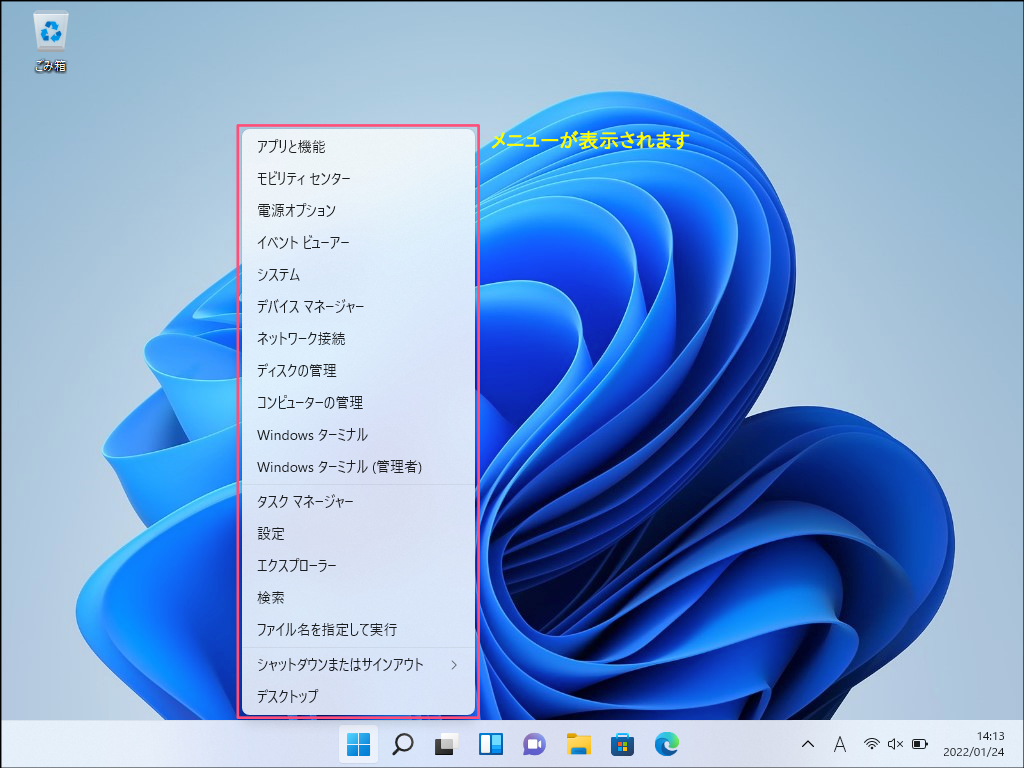
A1:「Windowsロゴキー+Pause/Breakキー」を同時に押すと、どの画面からでも直接「設定」の「バージョン情報(詳細情報)」ウィンドウが開きます。Pauseキーがないコンパクトキーボードをお使いの場合は、「Windowsキー+X」を押した後に表示されるメニューから「Yキー(システム)」を押す方法が最も手軽です。
Q2:Windows 10のサポート期限が切れた後も使い続けるとどうなりますか?
A2:マイクロソフト公式のWindowsサポート期限が終了したOSには、新たな脆弱性が見つかってもセキュリティ修正パッチが原則として配布されなくなります。ウイルス感染、フィッシング詐欺、不正アクセスなどの危険性が飛躍的に高まり、主要なブラウザやアプリケーションのサポートも順次打ち切られます。速やかにWindows 11対応端末へ移行するか、適切な延命策を講じる必要があります。
Q3:OSビルド番号の下二桁(リビジョン番号)が重要なのはどのようなケースですか?
A3:特定のWindows Updateによって不具合が発生した際(例:「特定のプリンターから印刷できなくなる」「Wi-Fi接続が途切れる」など)、マイクロソフトが緊急で配信するアウトオブバンド(定例外)パッチが正しく当たっているかを確認する際に参照します。サポート記事に「ビルド26100.xxxx以降で修正済み」と記載されている場合、この末尾の数値を照合します。
Q4:更新プログラムの確認を押しても「最新の状態です」と表示されるのに、バージョンが古いままです。なぜでしょうか?
A4:マイクロソフトは大型アップデートの配信を段階的に行っており、PCの互換性問題が確認されているデバイスには配信を意図的に保留(セーフガードホールド)することがあります。また、単純に空きストレージ容量が不足している場合や、デバイスの仕様が新バージョンの要件を満たしていない場合も通知されません。
まとめ:今後の動向と失敗しないための判断基準
Windowsのバージョン確認は、単なるPCのスペック確認にとどまらず、ご自身のデジタル資産や作業環境を守るための基本的なヘルスチェックです。普段から「winver」コマンドや「設定」画面を活用して、自身のエディションやOSビルドを把握しておけば、突発的なソフトウェアトラブルやセキュリティ上の警告にも慌てず冷静に対処できます。
OSは一度導入して終わりではなく、継続的に進化とメンテナンスを繰り返す生き物のようなシステムです。サポート期限が迫る古い環境にしがみつくことなく、定期的なバージョンチェックを習慣化し、常に安全で快適なデジタルライフを維持してください。 (出典: ウインドウズ バージョン 確認 方法(Yahoo!ニュース))
情報を整理して届けることが得意なWebディレクター。ユーザー視点に立った記事作成を目指しています。
