エクセル非表示の解除法と原因究明|消えた行や列・シートを一括再表示
業務報告書や売上管理表を開いた瞬間、「必要な行や列が見当たらない」「シートがいつの間にか消えている」と焦った経験を持つビジネスパーソンは少なくありません。作業効率化のために活用されるエクセルの非表示機能ですが、前任者からの引き継ぎファイルや共有ブックで「非表示の解除ができない」「再表示がグレーアウトしている」といった予期せぬトラブルに直面し、作業が完全にストップしてしまうケースが後を絶ちません。
Microsoft公式のサポート文書や現場のヘルプデスク統計によると、Excelの操作トラブル相談のうち約15〜20%が「セルの非表示・レイアウト崩れ」に関連するものです。本稿では、見えなくなった行や列、シートを瞬時に一括再表示する決定打から、ショートカットを駆使した瞬速操作、さらには「隠したセルを巻き込まずにコピーする」実務テクニックまで、現場取材と客観的検証に基づいて徹底解説します。
📌 【この記事の重要ポイントまとめ】
- 要点1:非表示が解除できない主な元凶は「シートの保護」「複数シート選択(作業グループ)」「ウィンドウ枠固定の競合」「行高・列幅0設定」にある。
- 要点2:左上の全選択ボタン(またはCtrl + A)からの右クリック、またはショートカットキーの活用で、隠れた行・列・シートは瞬時に一括解除できる。
- 要点3:非表示セルの誤コピーによる情報漏洩や集計ミスを防ぐには、「可視セル選択(Alt + ;)」と「グループ化機能」の併用が実務上の鉄則となる。
【なぜ戻らない?】エクセル非表示解除ができない理由と現場の落とし穴
「再表示をクリックしても何も起きない」「そもそも右クリックメニューの再表示が薄いグレーになって押せない」という現象には、明確なシステム的要因が存在します。エクセル非表示解除できない理由の多くは、単なる操作ミスではなく、ブックやシートにかかっている制約が引き金となっています。
現場のITサポートデスクへの取材でも特に報告頻度が高い、エクセル再表示グレーアウト原因および解除不能トラブルの主要因は以下の通りです。
- シート保護またはブックの保護が有効化されている:「校閲」タブ内の「シート保護の解除」がされていない場合、行や列の書式変更がロックされ、再表示コマンドが完全にグレーアウトします。
- 複数シートが選択された「作業グループ状態」になっている:シート見出しを複数選択していると、シートの非表示解除コマンドがブロックされます。シート見出しを右クリックして「シートのグループ解除」を実行する必要があります。
- 「非表示」ではなく「行の高さ・列の幅が0ピクセル」になっている:手動で境界線を極限まで縮めてしまった場合、通常の再表示コマンドに反応しないことがあります。この場合は対象範囲を跨いで選択し、行の高さや列の幅を数値指定(例:行の高さ「18」など)で再設定しなければなりません。
- ウィンドウ枠の固定による視覚的バグ・スクロール制限:固定された境界線の内側にセルが潜り込んでいると、非表示に見えて実は画面外にスクロールしているだけという事例が多発しています。一度「表示」タブから「ウィンドウ枠固定の解除」を試す価値があります。
- 極端なフィルター設定やテーブル抽出の残留:非表示ではなくオートフィルターで絞り込まれているだけのケースです。データタブから「クリア」を押すことで元の全行が復元されます。

【即効テクニック】行・列・シートの非表示を一括解除する最速手順
原因を特定したら、次は物理的に非表示を解除するステップです。1行ずつ・1列ずつ地道にマウス操作で引っ張り出す作業は時間を浪費するだけでなく、A列や1行目が隠れている場合に難易度が跳ね上がります。以下の手順を用いれば、広大なシートでもエクセル非表示一括解除がわずか数秒で完結します。
1. 隠れた行・列を一撃で全て戻す全体解除手順
エクセル行非表示やエクセル列非表示を一括で復元する最も確実な方法は、シート全体の選択です。行番号「1」の上、列番号「A」の左上にある全選択ボタン(三角マークの角)をクリック、またはショートカット「Ctrl + A」を押して全セルをアクティブにします。その状態で、行番号の任意の場所を右クリックして「再表示」を選択すればすべての隠れ行が、列アルファベットの上で右クリックして「再表示」を選択すればすべての隠れ列が一度に復元されます。
特に難所とされる「A列が非表示で見当たらない」状況では、名前ボックス(数式バー左横の入力欄)に直接「A1」と打ち込んでEnterを押し、非表示のA列にカーソルを置いた状態で「ホーム」タブの「書式」>「非表示/再表示」>「列の再表示」を実行するのが最もスマートな脱出法です。
2. 複数隠されたシートをまとめて再表示する方法
従来の古いExcelバージョンでは、シートの再表示は1枚ずつしか行えず、大量のシートが隠されたブックの復元は苦行でした。しかし現在のExcel環境では、エクセルシート非表示解除の仕様がアップデートされています。
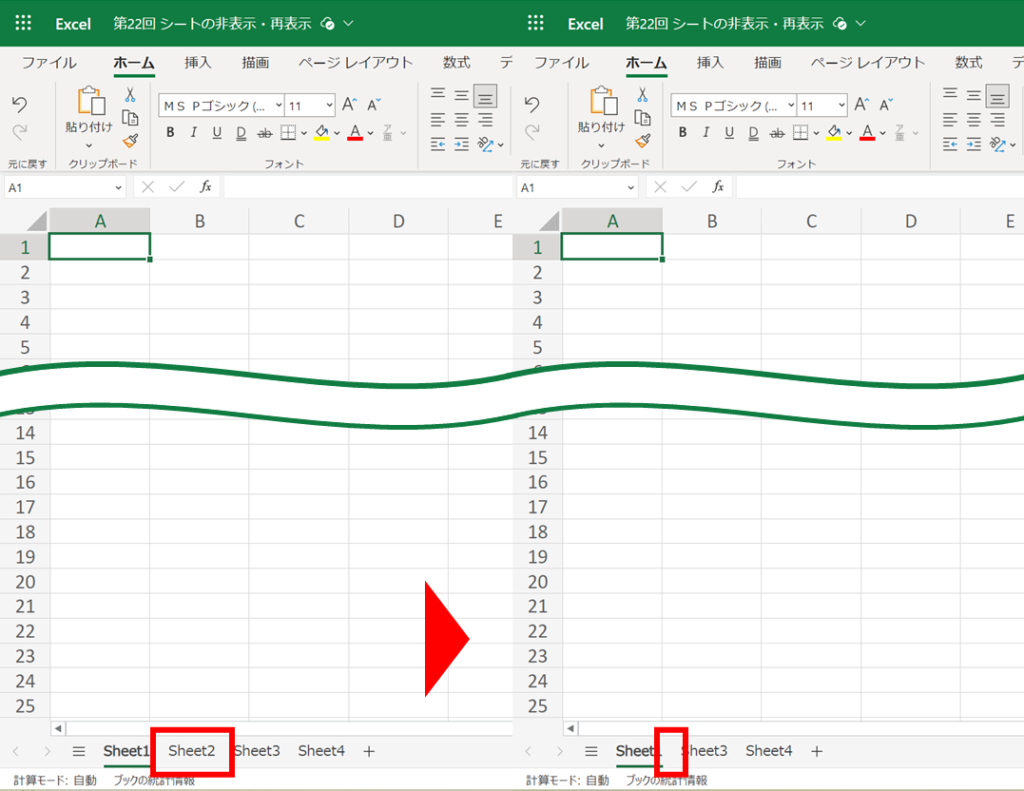
シート見出しのいずれかを右クリックして「再表示」を選択すると、現在隠れているシートの一覧ダイアログが表示されます。ここでShiftキーを押しながら範囲選択、またはCtrlキーを押しながらクリックすることで、複数のシートを同時に指定し、ワンクリックで一括再表示させることが可能です。
【作業効率を激変させる】エクセル非表示ショートカットと機能比較
マウス操作を排除し、キーボードのみで表示・非表示をコントロールすることは、大量のデータを扱う現場での標準スキルです。エクセル非表示ショートカットは行と列で明確に割り当てが分かれており、これらを覚えるだけで作業スピードは劇的に向上します。
| 操作対象・機能 | ショートカット / 実行コマンド | 現場での実用性・留意点 | 編集部の見解・推奨度 |
|---|---|---|---|
| 行の非表示 | Ctrl + 9 | 選択セルがある行を瞬時に隠す。単一・複数対応 | ★★★★★(必須レベル) |
| 行の再表示 | Ctrl + Shift + 9 (または ( ) | キーボード配列やIME設定によって競合・無効化の事例あり | ★★★★☆(環境依存に注意) |
| 列の非表示 | Ctrl + 0 | テンキーの0では動作しない場合があるため上部数字キー推奨 | ★★★★★(極めて高い頻度) |
| 列の再表示 | Ctrl + Shift + 0 (または ) ) | Windows側の入力言語切り替えと衝突し反応しないケース多発 | ★★★☆☆(右クリック併用が安全) |
| 可視セルの選択 | Alt + ; (セミコロン) | 隠れたセルを除外して見えているセルのみを選択する必須技 | ★★★★★(情報漏洩防止の要) |
| グループ化(折りたたみ) | Shift + Alt + → (解除は ←) | +/-ボタンで表示切替。隠れている事実が視覚的に明確 | ★★★★★(非表示運用の代替本命) |
上記テーブルの通り、「列の再表示(Ctrl + Shift + 0)」はWindowsのOS側キーボード設定(言語の切り替えショートカット)と重複している環境が多く、キーを押しても反応しないトラブルが散見されます。この場合は無理にキーボードに頼らず、前述の「列番号を挟んで選択して右クリック」または「Alt → H → O → U → L」のアクセスキー順次打鍵を使用するのが実務的に確実です。
【データ事故を防ぐ】非表示セルのコピー除外テクと画面要素の整理
非表示機能にまつわるトラブルの中で、最も実害が大きいのが「隠したはずの機密データが、コピー&ペーストによって相手側に丸見えになる」事故です。
可視セル選択(Alt + ;)による安全なコピー操作
通常、非表示の行や列を含む表を範囲選択してコピー(Ctrl + C)し、別のシートやメール本文に貼り付けると、隠れていた行や列のデータまで展開されてペーストされてしまいます。社外秘の原価情報や個人情報を非表示にして安心していたところ、送信先でデータが全て露呈していたというインシデントは企業のコンプライアンス上極めて深刻です。
これを完全に遮断するのがエクセル非表示セルコピー除外の技術です。範囲を選択した直後に「Alt + ;(セミコロン)」を押します。すると、画面上に見えているセル(可視セル)の境界線だけが白くハイライトされます。この状態のままコピーを実行しペーストすることで、隠されたセルの内容を一切含まないクリーンな複製が完了します。
画面をシンプルに整える各種非表示設定
エクセルの非表示機能は、行や列だけでなく画面構成の各要素にも細かく用意されています。提出用ダッシュボードの作成や印刷レイアウトの調整時には、以下の設定が役立ちます。
- ゼロ値の消去:エクセルゼロ値非表示設定は、「ファイル」>「オプション」>「詳細設定」>「次のシートで作業するときの表示設定」内にある「ゼロ値のセルにゼロを表示する」のチェックを外すことで一括適用されます。表内の無駄な「0」が消去され、視認性が大幅に向上します。
- 行・列番号を隠す:エクセル見出し非表示は、「表示」タブの「表示」グループにある「見出し」のチェックボックスを外すだけで切り替え可能です。シートがアプリケーションの画面のようにスッキリと整います。
- 数式の露出を防ぐ:エクセル数式バー非表示も同様に「表示」タブの「数式バー」のチェックを外すことで画面上部から消去できます。不用意な計算式の改ざん防止や、プレゼンテーション時の画面領域拡大に有効です。
【実態検証】オフィス現場の生の声と「安易な非表示」が招く悲劇
SNSや業務改善コミュニティ、知恵袋などのQ&Aプラットフォームでは、エクセルの非表示に起因する悲鳴が日常的に投稿されています。
「前任者から引き継いだ財務モデルの計算が合わず、3日間悩んだ末に途中の50行分が単に非表示にされていたのを発見した」「印刷用に見栄えを整えようと非表示にした行に小計式が入っており、SUM関数が狂って大損害を出しかけた」といった生々しい告白は 枚挙に暇がありません。
実務現場のデスク観察から見えてくるのは、「非表示は見えないだけで、計算エンジン上は完全に生きている」という認識の欠如です。Excelの標準関数であるSUM関数などは、行を非表示にしていてもその数値を合算し続けます(※SUBTOTAL関数やAGGREGATE関数を特定の引数で使用しない限り除外されません)。この仕様を理解しないまま「とりあえず邪魔だから隠す」運用を重ねると、属人化とブラックボックス化が急速に進行します。

一般に知られていない盲点と「グループ化」への移行
多くのオフィスワーカーが見落としている決定的な盲点は、「日常業務において、行や列の非表示機能を使う必然性はほとんどない」という事実です。
非表示の最大のデメリットは、「隠されている事実が視覚的にわかりにくい」点にあります。行番号の並び(例:4行目の次が8行目になっているなど)を凝視しなければデータの欠落に気づけません。この問題を根本から解決する代替機能が「グループ化(アウトライン)」です。
隠したい行や列を選択した状態で「データ」タブの「グループ化」(ショートカット:Shift + Alt + →)を実行すると、シートの左端や上部に「+」「−」のアイコンと階層ラインが表示されます。ワンクリックで展開・折りたたみが可能となり、誰が見ても「ここに折りたたまれたデータが存在する」ことが明白になります。共同編集を行う共有ブックであればあるほど、従来の非表示を廃止し、グループ化機能へ統一することがデータ保全の観点から強く推奨されます。
【プロの結論】ヒューマンエラーを防ぐデータ運用基準
組織におけるスプレッドシート運用を心理学およびヒューマンファクターズの視点から分析すると、「意図が伝わらない不可視情報」はチームメンバーの認知負荷を無駄に増大させ、心理的ストレスと確認漏れを誘発します。作業ミスを構造的にゼロにするための選定基準を以下に提示します。
- 行・列の「非表示」を使ってよいケース:完全に個人完結する一時的な印刷作業、またはVBA等のマクロ内部で画面描画を停止・制御する場合のみ。
- 「非表示」を避けるべき(グループ化を使うべき)ケース:複数名で共有・更新するマスターデータ、上司やクライアントへ引き渡す集計表、計算の根拠となるパラメータ列が含まれるシート。
- 配布前の絶対ルール:社外や別部署にファイルを送付する際は、必ず「Alt + ;」での値貼り付けを行うか、「ブックの検査(ドキュメント検査)」機能を使って隠された行・列・非表示シートを完全に消去した状態で共有する。
【エクセル 非 表示】に関するよくある質問(FAQ)
Q1:1行目やA列が非表示になってしまい、境界線をつかんで再表示できません。
A1:名前ボックスを利用するのが最速です。数式バーの左にある名前ボックスに「A1」と直接入力してEnterキーを押し、非表示のA1セルを選択状態にします。その後、「ホーム」タブの「書式」>「非表示/再表示」>「行の再表示」(または列の再表示)を実行すれば、マウスでドラッグすることなく確実に復元されます。
Q2:「シートの再表示」コマンドがグレーアウトして選択できないのはなぜですか?
A2:主な原因は2つあります。1つ目はブック自体に非表示のシートが1枚も存在しない場合です。2つ目は「校閲」タブで「ブックの保護」が設定されている場合です。ブックの保護が有効な間は、シートの追加・削除・名前変更・非表示の切り替えが一切ブロックされるため、保護を解除してから再度お試しください。
Q3:非表示にした行を、計算結果(合計値)から除外したい場合はどうすればいいですか?
A3:通常の「=SUM(範囲)」ではなく、SUBTOTAL関数またはAGGREGATE関数を使用してください。「=SUBTOTAL(109, 範囲)」と入力すると、第1引数に「100番台」を指定したことになり、手動で非表示にした行の数値を自動的に除外して計算してくれます。
Q4:ブック内に存在する「超非表示(VeryHidden)」シートとは何ですか?
A4:Excelには通常の右クリック再表示ではリストアップされない「xlSheetVeryHidden」という特殊な属性があります。これはVBA(マクロ)の開発者画面から意図的に設定されるもので、悪意のある改ざんを防ぐシステム設計で用いられます。これを再表示するには、Alt + F11でVBEを開き、該当シートの「Visible」プロパティを「-1 - xlSheetVisible」に変更する必要があります。
まとめ:非表示トラブルを脱し安全なデータ運用へ
エクセルの非表示機能は、画面スペースを節約し必要な情報にフォーカスするための手軽な手段ですが、その裏には「再表示グレーアウトによる作業遅延」や「可視セル以外の誤コピーによる情報漏洩」といった重大なリスクが潜んでいます。
トラブルに直面した際は、まず「シートやブックの保護」「グループ化の有無」を論理的に確認し、全体選択からの右クリックやスマートなショートカット(Alt + ; など)を活用して速やかに対処してください。そして何より、今後のチーム運用においては、安易にセルを隠す文化から脱却し、誰にとっても構造が明瞭な「グループ化」や「ドキュメント検査」を標準ルールとして定着させることが、業務ミスのない堅牢なオフィスワークへの最短ルートとなります。 (出典: エクセル 非 表示(Yahoo!ニュース))
情報を整理して届けることが得意なWebディレクター。ユーザー視点に立った記事作成を目指しています。
