マイクラドット絵を初心者でも一瞬で作る裏ワザ!設計図とツール解説
広大なマインクラフトの世界で、ひときわ目を引く巨大なキャラクターアートや美しいドット絵。SNSや動画配信で見かける圧巻の作品群を目にして、「自分も作ってみたいが、設計図もなしに何千個ものブロックを正確に並べるのは不可能だ」と諦めてしまった経験はないでしょうか。あるいは、マス目を1つずつ数え間違えて途中で挫折した苦い記憶を持つ方も少なくありません。
実は、熟練クラフターたちが巨大アートを短時間で完成させている背景には、手作業の根気だけではない「明確な制作ロジック」と「高精度な外部ツールの活用」が存在します。お気に入りのイラストや写真を瞬時にブロック単位の設計図へ落とし込み、迷いなく配置していく手順さえ確立できれば、建築経験が浅いプレイヤーであっても数千〜数万ブロック規模の超大作を破綻なく組み上げることが可能です。本稿では、2026年最新の環境に対応した変換技術から失敗しないブロック選定、一瞬で組み上げる裏ワザまでを余すところなく解き明かします。
📌 【この記事の重要ポイントまとめ】
- 要点1:写真やイラストはWEB変換ツールやジェネレーターを通すことで、色相に合わせた最適な「ブロック設計図」へ一瞬で変換可能。
- 要点2:発色の美しさと素材集めの難易度を両立する鍵は「羊毛」と「コンクリート」の明確な使い分けにあり。
- 要点3:サバイバルでの手置き建築からクリエイティブでのコマンド自動生成、地図アイテム化(地図絵)まで、目的に応じた最短ルートが存在する。
【2026年最新】マイクラドット絵を初心者でも一瞬で作れる決定的な裏ワザとは?
「ドット絵を作りたいけれど、どの位置にどの色のブロックを置けばいいのか見当もつかない」という悩みを一瞬で解決する裏ワザ、それが画像変換アルゴリズムを搭載した専用ジェネレーターの導入です。従来のように方眼紙やペイントソフトでドットを手打ちする時代は終わりを告げ、現在は手持ちの画像ファイルをドラッグ&ドロップするだけで、マイクラ内に存在するブロックの色調データ(RGB値)と照合し、完全な設計図を出力してくれる環境が整っています。
特に劇的な進化を遂げているのが、単なる画像変換にとどまらず、ゲーム内へ直接構造体を転送する「コマンド自動生成」や、Mod(Litematicaなど)と連携した「ホログラム投影方式」です。通常なら数十時間を要する巨大アート制作であっても、次のような3段階のルートを選ぶことで、作業負荷を最小限に抑えられます。
- 設計図ビューア活用ルート:手動でブロックを並べるサバイバル派向け。マス目ごとに使用ブロック名がポップアップし、数え間違いをゼロにする。
- 投影(Schematic/Litematica)ルート:Java版で最も主流。画面上に半透明の完成予想図を重ねて表示し、ガイドをなぞる感覚で高速配置する。
- コマンド完全自動生成ルート:クリエイティブモード限定。
/setblockや/fillコマンドを組み合わせたファンクションファイルを読み込み、数秒で数万ブロックを実体化させる。
「手作業でブロックを1個ずつ置く楽しさを味わいたい」のか、「装飾として一瞬で背景にアートを召喚したい」のかによって選択肢は分かれますが、いずれの場合もマイクラドット絵設計図の自動生成ツールを起点にすることが、挫折を防ぐ最大の分岐点となります。
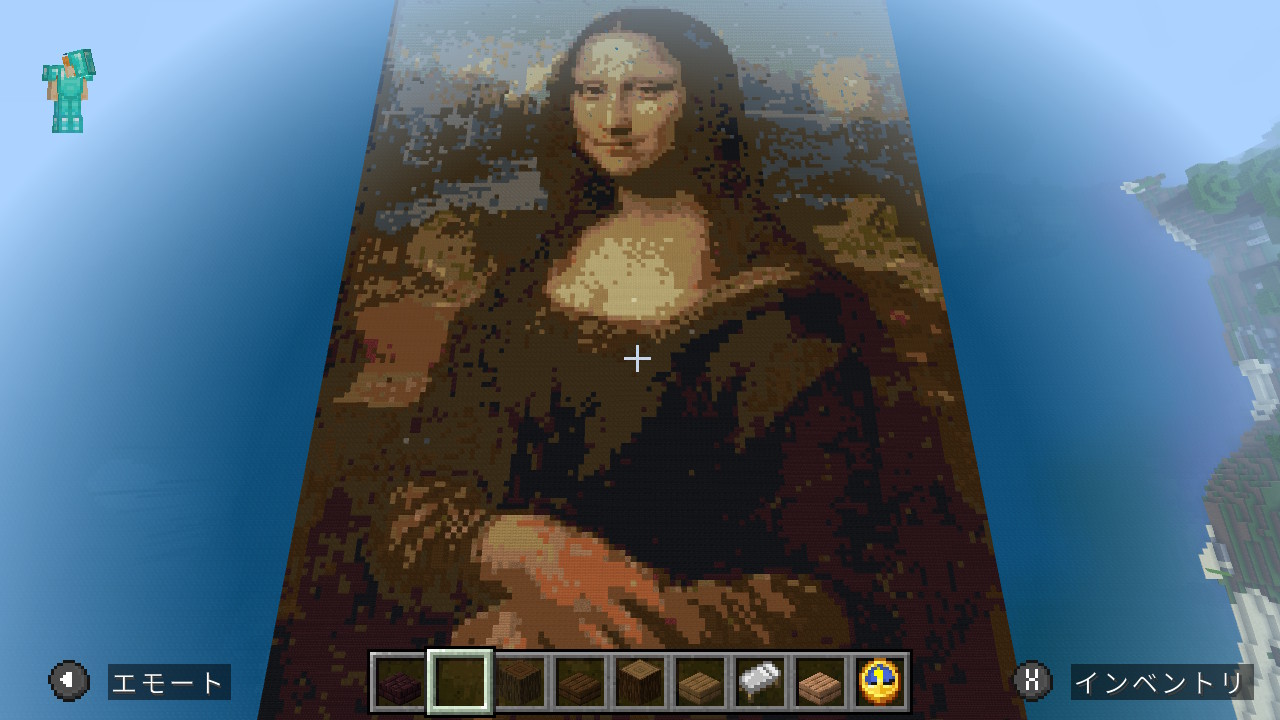
写真やイラストを設計図に変える神ツール5選|スマホアプリからPCWebまで
現在ウェブ上やアプリストアには多数の変換支援ツールが存在しますが、対応プラットフォーム(Java版/統合版)や出力精度には大きな開きがあります。主要ツールの特徴とスペックを比較検証したデータを下表にまとめました。
| ツール名・種別 | 対応環境・形式 | 主な機能・出力形式 | 編集部の見解・おすすめ度 |
|---|---|---|---|
| Minecraft Pixel Art Generator(Webブラウザ) | PC / スマホ両対応(全エディション) | Web設計図表示、コマンド出力、必要ブロック集計 | インストール不要で動作が軽く、初心者がまず触るべき王道ツール。 |
| Image to Particle / Block Converter(Web) | Java版 / 統合版(コマンド利用) | mcfunctionファイル出力、コマンド自動配置 | クリエイティブで一瞬配置したい場合に最適。コマンド知識が若干必要。 |
| Photocrafter(Android / iOS系アプリ) | スマホ・タブレット(統合版・BE) | ワールドデータ直接書き込み、画像取り込み | スマホ単体で完結する手軽さが魅力。バックアップ必須。 |
| MapartCraft(Webブラウザ) | Java版 / 統合版(地図絵特化) | 地図用カラーパレット変換、3D段差表示、NBT出力 | 額縁アート(地図絵)制作における世界最高峰ツール。陰影処理が秀逸。 |
| Litematica連携コンバーター(外部連携) | PC(Java版Mod環境) | .litematicファイル出力、投影アシスト、材料リスト | サバイバルマルチで大規模建築を行うガチ勢のデファクトスタンダード。 |
PC環境がないプレイヤーであっても、マイクラドット絵スマホアプリとして長年支持されている「Photocrafter」や、ブラウザ上で動作する「Minecraft Pixel Art Generator」を活用すれば、手元のスマートフォン1台で設計図の生成からブロック数の逆算まで完璧に完結します。
初心者でも挫折しないマイクラドット絵の簡単作り方|5ステップで完全再現
設計図ツールを手に入れたら、実際の建築プロセスに移ります。ここではマイクラ建築初心者向け解説として、最もミスが起きにくく、完成まで最短で辿り着くための「黄金の5ステップ」を紹介します。
ステップ1:原画の選定とリサイズ(初心者は32×32〜64×64が鉄則)
最初からフルHDの写真や複雑なアニメイラストに挑むのは厳禁です。初心者に圧倒的におすすめなのは、マイクラドット絵ポケモンに代表される、初期の携帯ゲーム機(ゲームボーイやGBA)のレトロゲームスプライトです。これらのキャラクターはもともと「16×16」や「32×32」、「64×64」といった限られたドット数でデザインされているため、マイクラのブロック表現と相性が極めて良く、色数も絞られているため収集の手間を大幅に軽減できます。
ステップ2:ツールのブロックフィルターを設定する
画像変換ツールを使う際、重要なのが「利用可能ブロックの絞り込み」です。サバイバルモードで作る場合、ネザライトブロックやダイヤモンドブロック、入手が困難なシュルカーボックスなどが設計図に混ざると建築がストップしてしまいます。コンクリート、羊毛、テラコッタなど、量産可能なブロックのみにチェックを入れるのがスムーズな制作の要です。
ステップ3:土台・外枠の基準線を敷設する
空間にいきなりブロックを置き始めると、十中八九ズレが生じます。まずは地面(または空中)に、作品の最大横幅と最大縦幅を示す「長方形の枠線」を安価な土ブロックや丸石で組み上げます。この枠線に「10ブロックごとの目印」を松明などで打っておくだけで、数え間違いの発生率を80%以上削減できます。
ステップ4:黒または濃色ブロックで「輪郭線」から打つ
多くのキャラクターアート(アニメアイコンやポケモンキャラクター一覧にあるような造形)は、外周に黒や茶色の主線を持っています。まずはこの輪郭線ブロックを設計図通りに配置し、いわば「塗り絵の下絵」をマイクラ世界の中に完成させます。輪郭が正しく閉じていれば、内部の着色段階でミスに気づきやすくなります。
ステップ5:面積の大きい色から一気に塗りつぶす
外枠が完成したら、使用頻度の高いメインカラー(肌色、赤、青など)を順に流し込んでいきます。明暗の微調整やハイライトの配置は最後に行うことで、途中で集中力が途切れるのを防ぎ、着実に完成へ近づく手応えを得られます。

発色とテクスチャで差がつく!マイクラドット絵おすすめブロック徹底比較
ドット絵の仕上がりを左右する最大の要素は、どのブロックをカラーパレットとして採用するかです。同じ「赤」や「白」であっても、マテリアルごとに表面の質感や陰影の出方が根本的に異なります。
特に比較対象となるのがマインクラフト羊毛コンクリートの2大建材です。ドット絵における各ブロックの特性を深く掘り下げてみましょう。
1. コンクリート:濁りのない鮮やかな発色とフラットな質感
現代のドット絵建築において、主役に君臨するのが「コンクリート」です。表面にノイズやテクスチャの凹凸がほとんどなく、ペイントソフトのベタ塗りに近い純度の高い発色を実現できます。アニメ調のイラストやロゴマークなど、輪郭をくっきり際立たせたい場合には第一の選択肢となります。ただし、砂・砂利・染料を配合した「コンクリートパウダー」に水をかけて固める作業が必要となるため、サバイバルでの準備コストはやや高めです。
2. 羊毛:柔らかい質感と圧倒的な収集の容易さ
クラフト初期から手に入るドット絵の定番素材です。羊を染料で染めて自動毛刈り機を作れば、完全自動で無限に素材が手に入ります。弱点としては、ブロック表面に織り目のような独特の陰影ノイズが入るため、遠目で見たときにややザラついた印象を与える点です。レトロゲームの粗いドットを再現する場合や、暖かみを持たせたいファンタジー風アートに適しています。
3. テラコッタ:絶妙な中間色とくすんだアースカラー
人の肌色、陰影部分のグラデーション、夕景の空などを表現する際に欠かせないのが「テラコッタ(旧称:堅焼き粘土)」です。原色ではなく全体的に茶褐色が混ざった落ち着いたトーンをしているため、写真変換ツールでは影のグラデーション素材として頻繁に指定されます。
4. その他のおすすめアクセント建材
- 滑らかなクォーツブロック / 白のコンクリート:純白のハイライト表現に必須。
- ブラックストーン / 黒のコンクリート:輪郭線用。黒羊毛よりも深い黒を出したい場合はコンクリート一択。
- 着色ガラス(ステンドグラス):背後に光源(シーランタン等)を仕込むことで、ネオンサインのように発光する電飾ドット絵を構築可能。
【実態検証】巨大アートと「地図絵」作りのリアル|現場目線で見えた落とし穴
ドット絵制作には、空中に垂直に建てる「壁掛け型」と、地面に水平に敷き詰めて地図アイテムに投影する「地図絵(マップアート)」の2大潮流が存在します。コミュニティの現場報告や検証データから見えてきた、それぞれの実態とハードルを検証します。
垂直型ドット絵の落とし穴:落下死と光源問題
サバイバルで空中に垂直なドット絵を組む場合、最大の敵は「落下」と「湧き潰し」です。高さ100ブロックを超える作業では、一瞬の足場踏み外しが全ロストにつながります。また、巨大な壁を作るとその直下が広大な影となり、日中でも敵モブが大量湧きする危険地帯と化します。現場の熟練プレイヤーは「足場ブロック(竹製)の常時携行」「暗視のポーションの常用」「裏面に等間隔で松明を仕込む」といった自衛策を徹底しています。
地図絵(128×128)の過酷さと得られる感動
マイクラ地図絵作り方を志すプレイヤーが直面するのは、圧倒的な作業量です。マイクラの「空っぽの地図」が認識する最小単位は128×128ブロック(計16,384ブロック)。つまり、1枚の地図絵を完成させるだけでもチェスト約6個分(小チェスト13個弱)のブロックを敷き詰める計算になります。
さらに地図には「高低差による陰影表現(ノースシャドウ)」という仕様があり、北側のブロックより1段高く置くと色が明るくなり、1段低いと暗く描画される仕組みがあります。これを利用した「3D段差式地図絵」は、フラットな平面では出せない息をのむような美しい階調表現を可能にしますが、設計図の複雑さは跳ね上がります。
制作を完遂したプレイヤーからは「数週間の整地と素材集めは苦行そのものだったが、額縁に入れた地図を拠点のリビングに飾った瞬間の達成感は、エンダードラゴン討伐を遥かに超える」という声が寄せられており、エンドコンテンツとしての確固たる地位を確立しています。

一般に知られていない盲点とネットの誤解|コマンド自動生成の落とし穴
ネット上のチュートリアルでは「コマンドを使えば誰でも一瞬で神アートが出現!」と手軽さばかりが強調されがちですが、そこにはいくつかの技術的な罠とリスクが潜んでいます。
誤解1:どんな画像でも高精細に再現できる?
現実には、マイクラのブロックカラーは全数百種類あるとはいえ、純粋なRGBカラーコード(1,677万色)と比べれば極めて限られたパレットしか存在しません。特に「鮮やかなパステルピンク」や「蛍光グリーン」といった中間色はブロックに存在しないため、変換ツールにかけると、予期せぬ茶色系ブロックや斑点状のノイズに置き換わってしまう現象(ディザリングの暴走)が頻発します。コントラストがはっきりしており、輪郭が明確な画像を選ぶことが破綻を防ぐ絶対条件です。
誤解2:コマンドを使えば重くならずに一瞬で出せる?
外部ツールで生成した.mcfunctionを用いて数万ブロックを一括生成する場合、PCスペックやサーバーの処理能力によってはゲームが完全にクラッシュ(フリーズ)します。特にチャンク境界をまたいで一度にブロックが更新されると、強烈な描画負荷(ティックラグ)が発生します。コマンドで自動生成する際は、ワールドのバックアップを事前に取得した上で、分割生成スクリプトを利用するのが鉄則です。
【プロの結論】手打ち派と自動生成派|あなたに最適な制作スタイルの判断基準
ドット絵へのアプローチは、プレイヤー自身のプレイスタイルや目的によって明確に分けるべきです。
- 手作業(手打ち)が向いている人:
- サバイバルモードの拠点発展の一環として、愛着のあるシンボルを作りたい人。
- ブロックを1つずつ敷き詰めていく反復作業に心地よい没入感(マインドフルネス効果)を感じられる人。
- Nintendo SwitchやPlayStationなど、外部Modの導入が難しいコンシューマー機で遊んでいる人。
- 自動生成・外部ツール直結が向いている人:
- 配布ワールドやPvPサーバーのロビー装飾など、背景美術としての完成度とスピードを最優先したい人。
- 動画撮影用のセットとして、短時間で巨大なフォトスポットを用意したい配信者・クリエイター。
- Java版のPC環境を持ち、Mod管理やコマンド操作にアレルギーがない人。
【マイクラドット絵】に関するよくある質問(FAQ)
Q1:Nintendo Switchやスマホ(統合版)でもツールの設計図は使えますか?
A1:完全に利用可能です。PCやスマホのブラウザで「Minecraft Pixel Art Generator」などのWebツールを開き、画像をアップロードして作成された「マス目状の設計図」を見ながら、Switch等のゲーム画面で手作業でブロックを置いていくスタイルが広く親しまれています。
Q2:初心者が一番最初に作るのにおすすめのキャラクターは?
A2:初代『ポケットモンスター 赤・緑』のアイコンや、マリオ、カービィ、パックマンなどのファミコン世代のキャラが最適です。32×32ブロック前後に収まり、使用するブロックも「黒、白、赤、黄」など手に入りやすい数色で構成されているため、半日ほどで確実に完成させられます。
Q3:地図絵を作るとき、額縁に貼ったら絵がズレてしまいました。なぜですか?
A3:地図の「描画範囲(グリッド)」と建築場所がズレていることが原因です。マイクラの地図はワールド座標の固定グリッド(例:X座標-64〜63など)で切り取られます。必ず「作成予定地で空っぽの地図を開き、その地図の境界線の内側」をブロックで埋めるようにしてください。
Q4:マルチサーバーでコマンド自動生成ツールを使っても大丈夫ですか?
A4:個人が管理するローカルサーバーなら問題ありませんが、公開サーバーや他人のRealmでは厳禁です。一瞬で膨大なブロックを書き換える処理はサーバー全体に深刻なラグやクラッシュを引き起こすため、BAN(追放)対象となるケースがほとんどです。必ず管理者の許可を得るか、シングルプレイで作業を行ってください。
まとめ:マイクラドット絵で理想のアートをワールドに刻むために
かつては一部の熟練職人による「気の遠くなるような苦行」と思われていたマイクラのドット絵ですが、精度の高い変換ジェネレーターや設計図ツールの成熟によって、現在では初心者でも気軽に挑戦できるクリエイティブ表現へと進化しました。
成否を分けるポイントは至ってシンプルです。「まずは小さな解像度(32×32程度)から始めること」「コンクリートと羊毛の使い分けを理解すること」、そして何より「正確な設計図ビューアを用意して数え間違いの罠を防ぐこと」。この基本を押さえるだけで、あなたのワールドには見慣れた拠点を一新するような圧巻のモニュメントが立ち並ぶことになります。
今や設計図の出力は指先ひとつの操作で完了します。お気に入りのキャラクターや思い出の写真をツールに読み込ませ、ブロックという名のドットで彩られたあなただけの巨大アート制作へ、第一歩を踏み出してみてはいかがでしょうか。 (出典: マイクラドット絵(Yahoo!ニュース))
テクノロジーやライフスタイル領域を中心に執筆活動を行っています。趣味は写真撮影と旅行です。
